
Webchat e canal de API
O canal de API liga o VChat ao chat do seu site (o webchat) ou a outro sistema da empresa. Cada canal de API tem um token, um fluxo de bot e, se for usado no site, a configuração do webchat.
Onde fica: Integrações ▸ Canais ▸ cartão do canal de API. A tela Canais de API mostra só esses canais, com os mesmos botões.
Para mudar o canal e trocar o token, o perfil precisa também de:
Para configurar o webchat, o perfil precisa de:
Elementos da tela
Seção intitulada “Elementos da tela”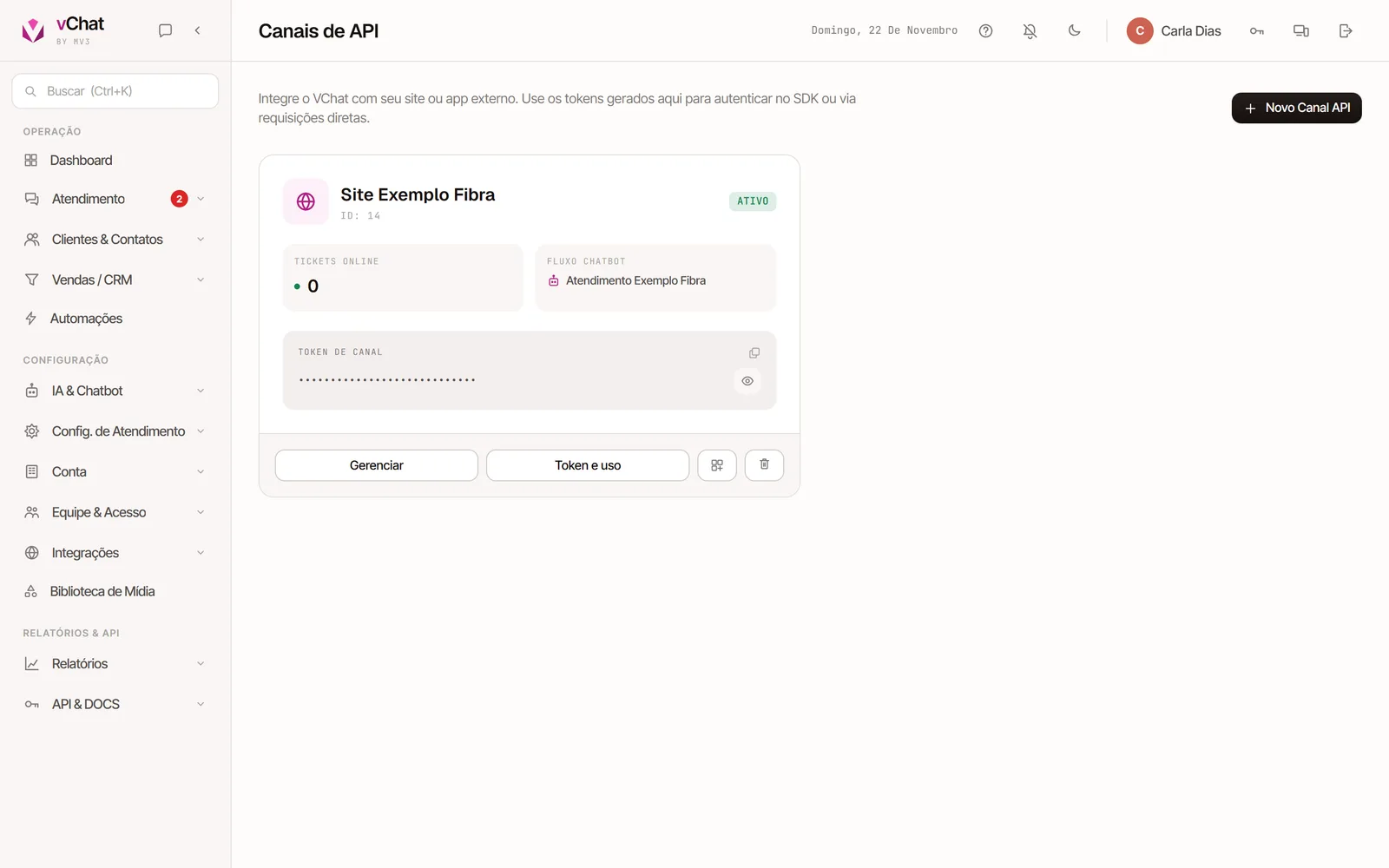
Cada cartão mostra:
- O nome, o número (ID) e se o canal está ATIVO ou INATIVO.
- Tickets Online — atendimentos abertos neste canal.
- Fluxo Chatbot — o fluxo que atende quem chega pelo canal.
- Token de Canal — a chave que o seu sistema usa para se conectar. Fica escondida; o olho mostra e o botão ao lado copia.
Botões: Gerenciar, Token e uso, o ícone Webchat do site (aparência, textos e instalação) e Remover canal.
Criar um canal de API
Seção intitulada “Criar um canal de API”- Clique em Novo Canal API.
- Em Nome Identificador, dê um nome. Exemplo: “Site Exemplo Fibra”.
- Em Fluxo Chatbot Padrão, escolha o fluxo, ou Nenhum (Apenas Atendimento Humano).
- Clique em Criar Canal.
Gerenciar o canal
Seção intitulada “Gerenciar o canal”Em Gerenciar, você muda o Nome do Canal, o Fluxo do Chatbot, a Regra de Filtro, o Canal Ativo e o setor padrão. Clique em Salvar Alterações.
Na mesma janela fica a abertura do atendimento:
- Iniciar atendimento automaticamente — ligado, o bot começa assim que o chat abre. Desligado, o bot só responde depois da primeira mensagem do cliente.
- Mensagem inicial — texto enviado em nome do cliente para disparar o fluxo. Em branco, usa o texto padrão.
- Mostrar essa mensagem pro cliente — ligado, aparece como balão do cliente; desligado, é um gatilho invisível.
Configurar o webchat do site
Seção intitulada “Configurar o webchat do site”Clique no ícone Webchat do site do cartão (ou em Abrir, no bloco Webchat do site da janela Gerenciar). A janela tem quatro abas e uma prévia ao lado. No celular, a prévia vira a aba Prévia.
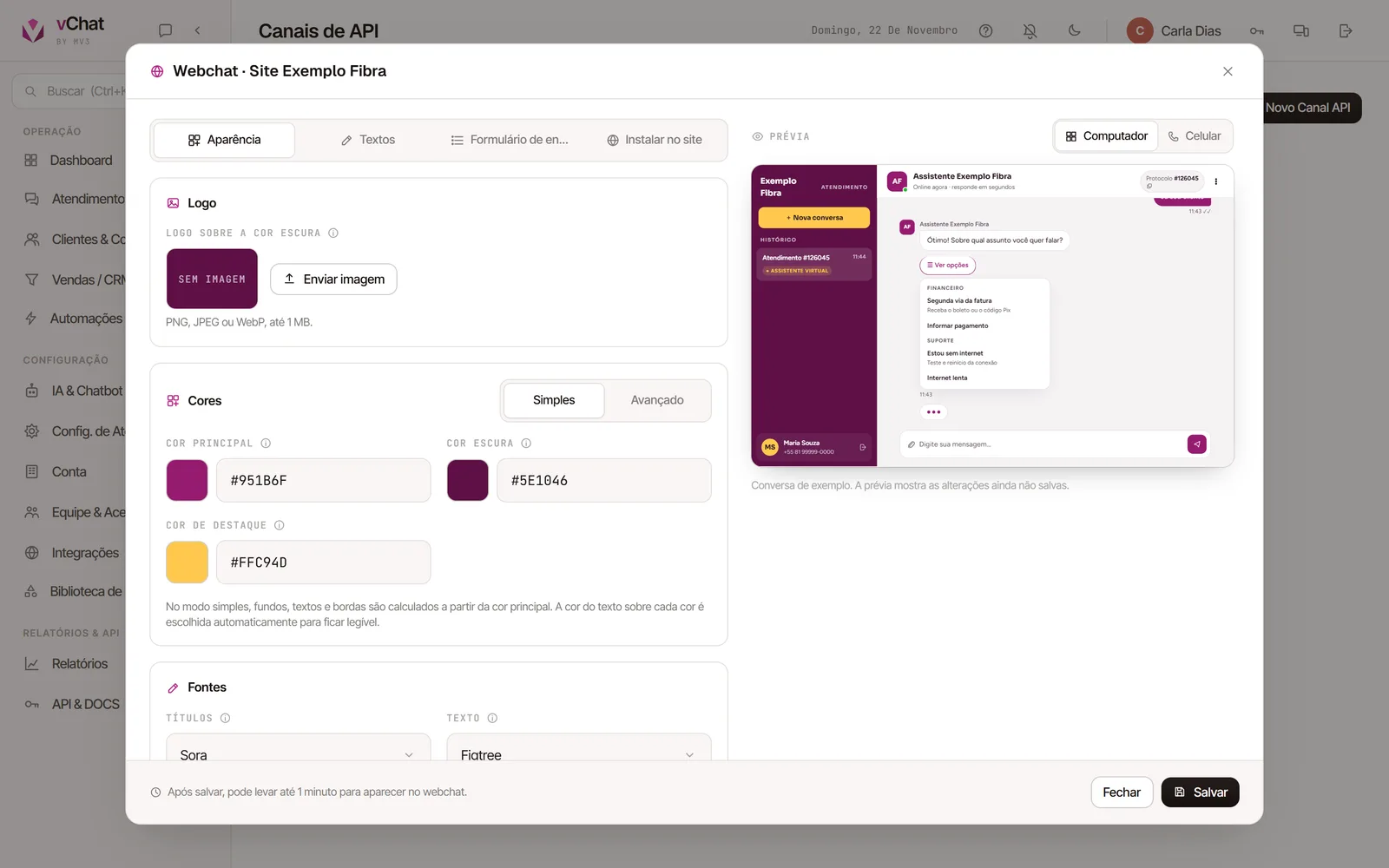
- Aparência — Logo, Cores e Fontes. Também o Fundo da conversa no celular, o Avatar do assistente e o Ícone da aba (opcional). Em Assinatura do vChat, a opção Mostrar “Atendimento por vChat” (ligada por padrão) exibe um texto pequeno no rodapé do chat; desligue para esconder.
- Textos — Nome do assistente, Subtítulo, Título no celular, Aviso de protocolo, Texto da caixa de mensagem e Rótulo do botão flutuante. Campo vazio usa o texto padrão.
- Formulário de entrada — o que o visitante informa antes de conversar. Veja abaixo.
- Instalar no site — o Código de instalação para colar no site e o Link do webchat para enviar ao cliente.
Clique em Salvar. As mudanças podem levar alguns minutos para aparecer no webchat.
Formulário de entrada
Seção intitulada “Formulário de entrada”Em Antes de iniciar o chat, escolha:
- Pedir dados — mostra um formulário. Adicione Nome completo, Telefone, CPF ou CNPJ e até 20 campos no total, contando os de Campo personalizado (Texto, E-mail, Número ou Lista de opções).
- Sem formulário — o chat abre direto. O fluxo pode pedir os dados depois.
- Usar a configuração atual do webchat — mantém o que já funciona hoje.
Os campos personalizados chegam ao fluxo como ${visitor.<chave>}. O telefone aceita celular com 9 dígitos e fixo com 8, e pode vir com o DDD preenchido.
Na mesma aba:
- Opção “Manter histórico” — Mostrar a opção deixa o visitante guardar a conversa no aparelho. Esconder (nunca guardar) apaga a conversa do aparelho ao encerrar.
- Permitir que o visitante encerre o atendimento — mostra Encerrar atendimento no menu do webchat. Se houver pesquisa de satisfação para o cliente que encerra, ela é enviada.
Link e código do site
Seção intitulada “Link e código do site”- Código de instalação — cole no site, antes do fim da página. Mostra o botão flutuante em todas as páginas.
- Link direto — abre o webchat em tela cheia. Envie por WhatsApp, e-mail ou num botão do seu app.
- Você pode acrescentar itens no link, como a origem do cliente (
&s_tag=site) ou uma mensagem já digitada (&msgDef=Olá, vim do site).
Token e uso
Seção intitulada “Token e uso”Token e uso mostra o token e onde ele está sendo usado. Para trocar:
- Trocar com convivência — o token novo vale na hora e o atual continua aceito pelo tempo escolhido em Convivência. Ninguém é desconectado.
- Trocar agora — para vazamento: o token atual para na hora e os visitantes conectados caem.
Perguntas frequentes
Seção intitulada “Perguntas frequentes”O webchat não mudou depois que salvei. Espere alguns minutos e recarregue o site. A janela mostra o tempo máximo no rodapé.
O que acontece se eu remover o canal? Ele para de atender, mas o histórico dos atendimentos fica guardado. Para só pausar, desligue Canal Ativo em Gerenciar.
Como meu sistema se conecta pelo canal de API? A equipe técnica usa o token do canal. Os detalhes estão na documentação da API, em Integrações.