
Modelos do WhatsApp Oficial
Um modelo de mensagem (template) é um texto aprovado pela Meta. No WhatsApp Oficial, ele é o único jeito de falar com o cliente depois de 24 horas sem resposta dele. Campanhas, início de conversa e alguns envios automáticos usam esses modelos.
Onde fica: Integrações ▸ Canais, no cartão do canal Oficial, botão Templates HSM.
A lista de modelos
Seção intitulada “A lista de modelos”A janela Templates HSM mostra os modelos do canal. Cada um traz o nome, o ID, o idioma, a categoria e a situação na Meta.
| Situação | Significa |
|---|---|
| APPROVED | Aprovado. Já pode ser usado. |
| PENDING | Em análise pela Meta. |
| REJECTED | Reprovado. O motivo aparece em Motivo:, logo abaixo do texto. |
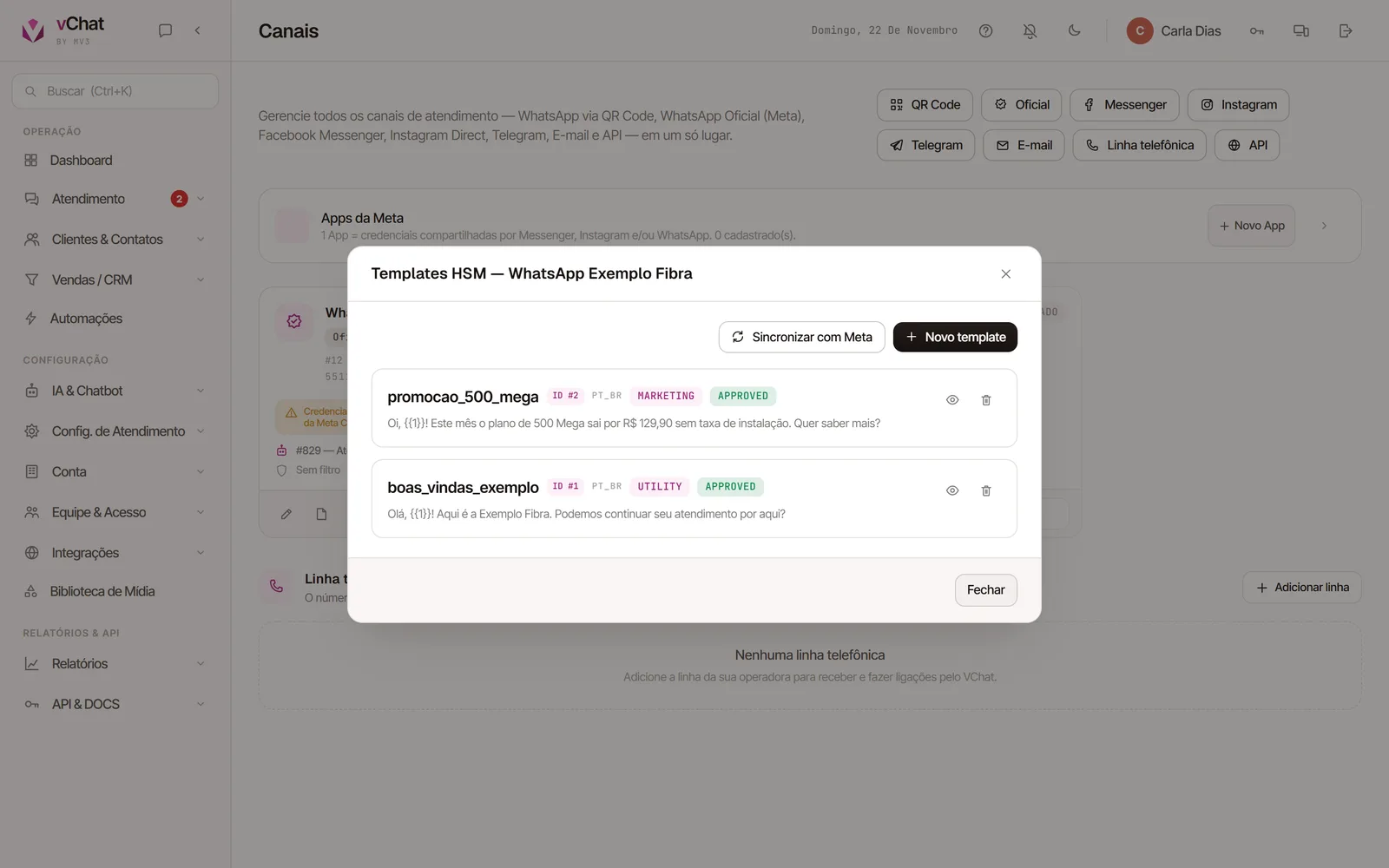
- Sincronizar com Meta traz os modelos criados direto na Meta e atualiza a situação de todos.
- O ícone de olho abre a prévia de como o cliente vê a mensagem.
- O ID é o código do modelo no VChat, usado em integrações.
Criar um modelo
Seção intitulada “Criar um modelo”- No cartão do canal Oficial, clique em Templates HSM.
- Clique em Novo template. Abre Novo template HSM.
- Preencha Nome (slug): só letras minúsculas, números e
_. Exemplo:aviso_fatura. - Escolha o Idioma. Para português do Brasil, use pt_BR.
- Escolha a Categoria.
- Se quiser, escolha um Header (opcional).
- Escreva o Body. Use
{{1}},{{2}}para as partes que mudam por cliente. - Preencha os Exemplos das variáveis (para a Meta aprovar).
- Se quiser, preencha o Footer (opcional) e adicione Botões (opcional).
- Clique em Submeter à Meta.
- Depois, clique em Sincronizar com Meta para ver a situação final.
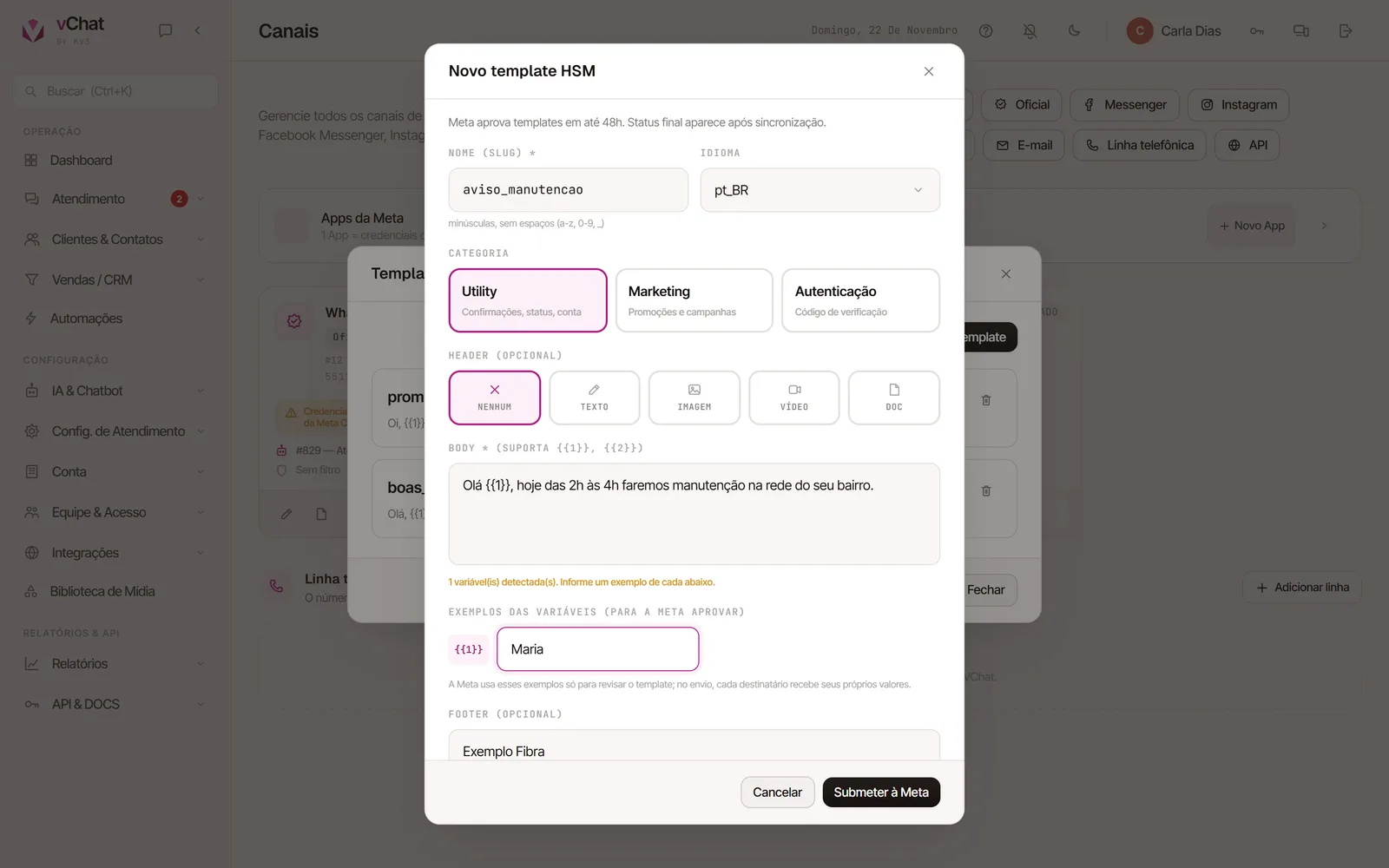
Exemplo da Exemplo Fibra: Body Olá {{1}}, sua fatura de {{2}} já está disponível., com exemplos Maria Oliveira e novembro. No envio, cada cliente recebe os próprios valores.
Campos do modelo
Seção intitulada “Campos do modelo”| Campo | O que faz |
|---|---|
| Nome (slug) | Identificador do modelo na Meta. Não muda depois. |
| Idioma | pt_BR, en_US, es_ES ou pt_PT. |
| Categoria | Utility (confirmações, status, conta), Marketing (promoções e campanhas) ou Autenticação (código de verificação). |
| Header (opcional) | Cabeçalho: Nenhum, Texto, Imagem, Vídeo ou Doc. |
| Body | O texto da mensagem. Obrigatório. |
| Exemplos das variáveis | Um exemplo para cada {{n}}. A Meta usa só para revisar. |
| Footer (opcional) | Linha curta no fim da mensagem. Exemplo: Equipe Exemplo Fibra. |
| Botões (opcional) | Botões abaixo da mensagem. Veja a seção abaixo. |
Cabeçalho com mídia
Seção intitulada “Cabeçalho com mídia”Com Imagem, Vídeo ou Doc, clique em Escolher arquivo de amostra. A amostra serve só para a Meta aprovar. Esse tipo de cabeçalho exige o App ID configurado no App Meta do canal.
Depois de aprovado, o cartão do modelo mostra Mídia padrão do header. Use Enviar arquivo ou Biblioteca para definir a mídia usada quando o atendente não anexar outra. Limites: imagem 5 MB, vídeo 16 MB, documento 100 MB.
Clique em Adicionar botão e escolha o tipo. A Meta permite até 10 botões.
| Tipo | O que faz |
|---|---|
| Resposta rápida | O cliente toca e envia uma resposta de volta. Exemplo: “Já paguei”. |
| URL (link) | Abre um site. Pode ser fixo ou ter o fim do link diferente para cada cliente (URL dinâmica). |
| Telefone | O cliente toca e liga para o número, no formato internacional (ex.: +55). |
Regras da Meta, conferidas pela própria janela:
- Não misture Resposta rápida com URL (link) ou Telefone no mesmo modelo.
- No máximo 2 botões de URL e 1 de telefone.
- Todo botão precisa de um Rótulo do botão.
- Link do WhatsApp não é aceito em botão de URL. Use o link do seu site.
Na URL dinâmica, o fim do link vira {{1}}. Exemplo: https://exemplofibra.com.br/fatura/{{1}}. Informe também a URL de exemplo (para a Meta aprovar).
Modelos de Autenticação
Seção intitulada “Modelos de Autenticação”Na categoria Autenticação, a janela muda: a Meta gera o botão do código sozinha e não aceita botões próprios.
| Campo | O que faz |
|---|---|
| Botão do código | Copiar código ou Preenchimento automático (app Android). |
| Incluir aviso de segurança | Acrescenta “Para sua segurança, não compartilhe este código.” |
| Validade do código em minutos (opcional) | Mostra a validade. Em branco, não mostra. |
| Identificador do app e Código da assinatura do app | Só no preenchimento automático. Peça ao time que faz o app Android da empresa. |
Pedido de permissão de ligação
Seção intitulada “Pedido de permissão de ligação”Se a sua empresa usa ligações de voz no WhatsApp Oficial, o modelo pode levar o botão Permitir ligações. Ligue Pedido de permissão de ligação ao criar o modelo. Disponível só em Marketing ou Utility.
Depois de aprovado, o modelo pede permissão de ligação a quem não conversou nas últimas 24 horas. Escolha esse modelo na configuração de voz do canal. Veja Ligações de voz no canal.
Remover um modelo
Seção intitulada “Remover um modelo”Clique no ícone de lixeira do modelo. O VChat também tenta apagar o modelo na Meta.
Perguntas frequentes
Seção intitulada “Perguntas frequentes”Meu modelo foi reprovado. Leia o Motivo: no cartão do modelo. Ajuste o texto e crie um novo modelo com outro nome.
Criei o modelo direto na Meta. Como aparece aqui? Clique em Sincronizar com Meta.
Por que não posso mandar texto livre? Fora das 24 horas depois da última mensagem do cliente, o WhatsApp Oficial só aceita modelos aprovados.