
Regras do operador
O grupo Regras do operador cuida do lado da equipe: ausências, clientes sem resposta, pendências e pausas.
Onde fica: Config. de Atendimento ▸ Regras do operador.
Sem a permissão de ver tags, a tela de configurações de atendimento não abre (mostra acesso negado).
As abas Ausência, Aguardando e Pendência usam regras por gatilho (canal, setor e tags) com prioridade, e cada uma aparece só para quem tem a permissão dela. Veja como funcionam os gatilhos em Configurações.
Aba Ausência — Operador Ausente
Seção intitulada “Aba Ausência — Operador Ausente”Para criar e salvar:
Decide o que fazer com os atendimentos abertos de um operador que saiu ou ficou ausente.
- Clique em Novo Perfil, dê um Nome e escolha os gatilhos.
- Em Tempo de ausência (min), informe quantos minutos esperar.
- Em Ação, escolha: Devolver à fila de espera, Enviar para a fila de outro setor, Enviar para um fluxo ou Encerrar atendimento.
- Complete o destino (Setor de destino, Fluxo de destino ou Motivo de resolução (opcional)) e a Prioridade na fila.
- Clique em Salvar.
Na Prioridade na fila, menor número é atendido antes.
Aba Aguardando — Aguardando Resposta
Seção intitulada “Aba Aguardando — Aguardando Resposta”Para criar e salvar:
Avisa o operador quando o cliente (ou o bot) mandou a última mensagem e ninguém respondeu.
- Badge após (min) — minutos até aparecer o selo Aguardando no atendimento.
- Alertar após (min) — minutos até o primeiro alerta.
- Quantidade de alertas e Cadência (min) — quantos alertas ao todo e o intervalo entre eles.
Veja como o atendente vê isso em Aguardando resposta.
Aba Pendência
Seção intitulada “Aba Pendência”Para criar e salvar:
Libera as durações que o operador pode escolher ao marcar um atendimento como Pendente.
- Clique em Novo Perfil, dê um Nome e escolha os gatilhos.
- Em Adicionar duração (min), digite os minutos e clique em Adicionar. Repita para cada opção (por exemplo, 30, 60 e 240).
- Se quiser, ligue Permitir pendência ilimitada (sem timer).
- Clique em Salvar.
No fim do tempo, se o operador está online, a pendência apenas termina. Se está offline, o atendimento volta para a fila.
Aba Pausas — Tipos de Pausa
Seção intitulada “Aba Pausas — Tipos de Pausa”Para ver a lista:
Para criar e salvar:
Os tipos de pausa que a equipe pode usar e os limites de cada um.
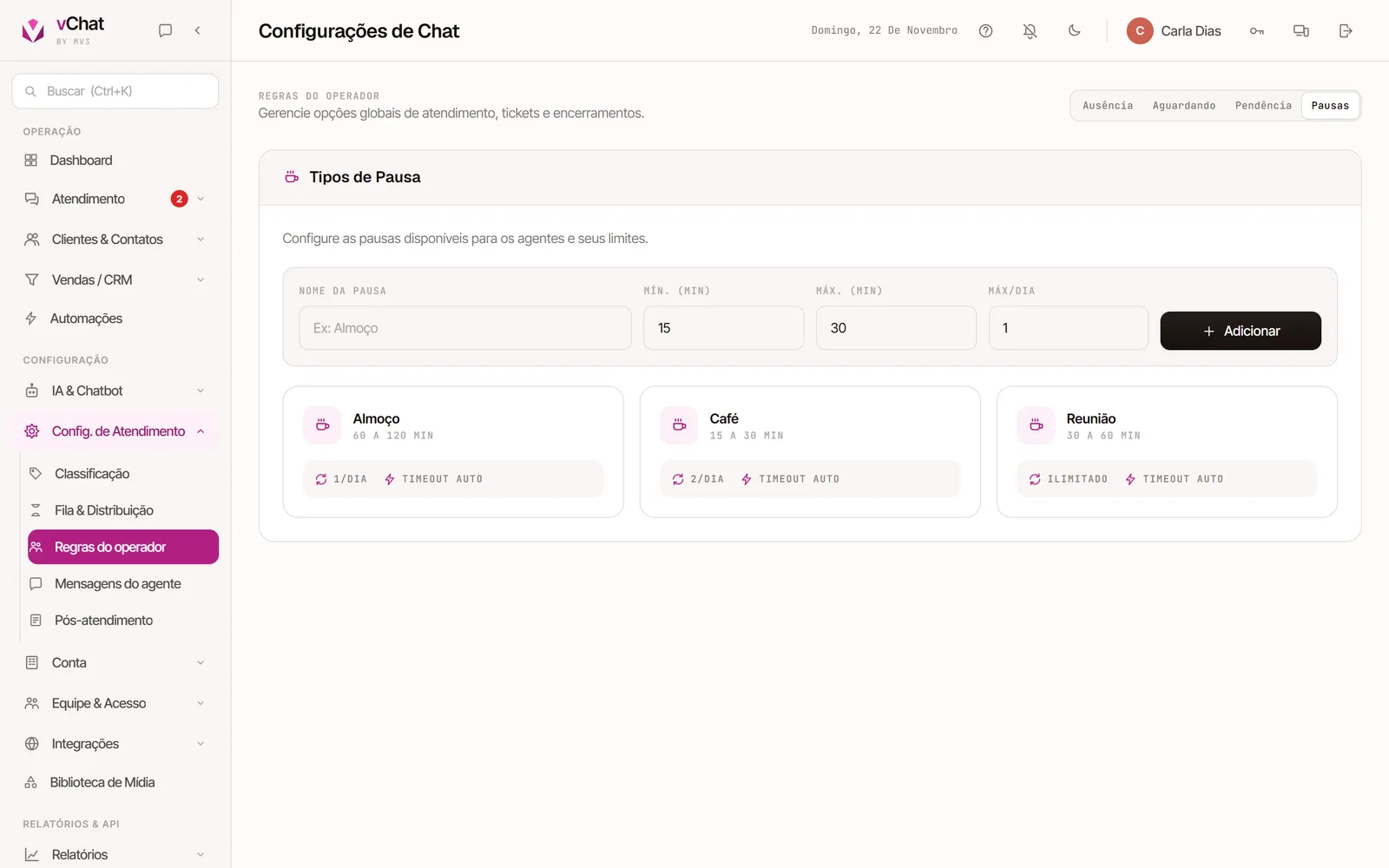
- Em Nome da Pausa, escreva o nome. Exemplo: Almoço.
- Preencha Mín. (min), Máx. (min) e Máx/Dia (quantas vezes por dia; 0 = ilimitado).
- Clique em Adicionar.
Cada perfil escolhe quais pausas a equipe dele pode usar, em Perfis ▸ Pausas Permitidas.