
Passo 4: canais
Um canal é por onde o cliente fala com a sua empresa: um número de WhatsApp, uma página do Facebook, o chat do site. Todos chegam na mesma tela de atendimento.
Antes de começar
Seção intitulada “Antes de começar”- Os setores já existem. Cada canal pode ter um Setor padrão.
- Tenha à mão o acesso ao canal: o celular do número (QR Code) ou a conta da Meta (WhatsApp Oficial, Messenger, Instagram).
Por que este passo vem agora
Seção intitulada “Por que este passo vem agora”O canal pode nascer num setor. Com o Setor padrão definido, o atendimento já começa no setor certo, e as regras de horário, fila e pesquisa desse setor valem desde o bot. Por isso os setores vêm antes.
O fluxo do bot é escolhido no canal, mas você pode criar o canal sem fluxo e escolher depois, no passo 5.
Abrir a tela de canais
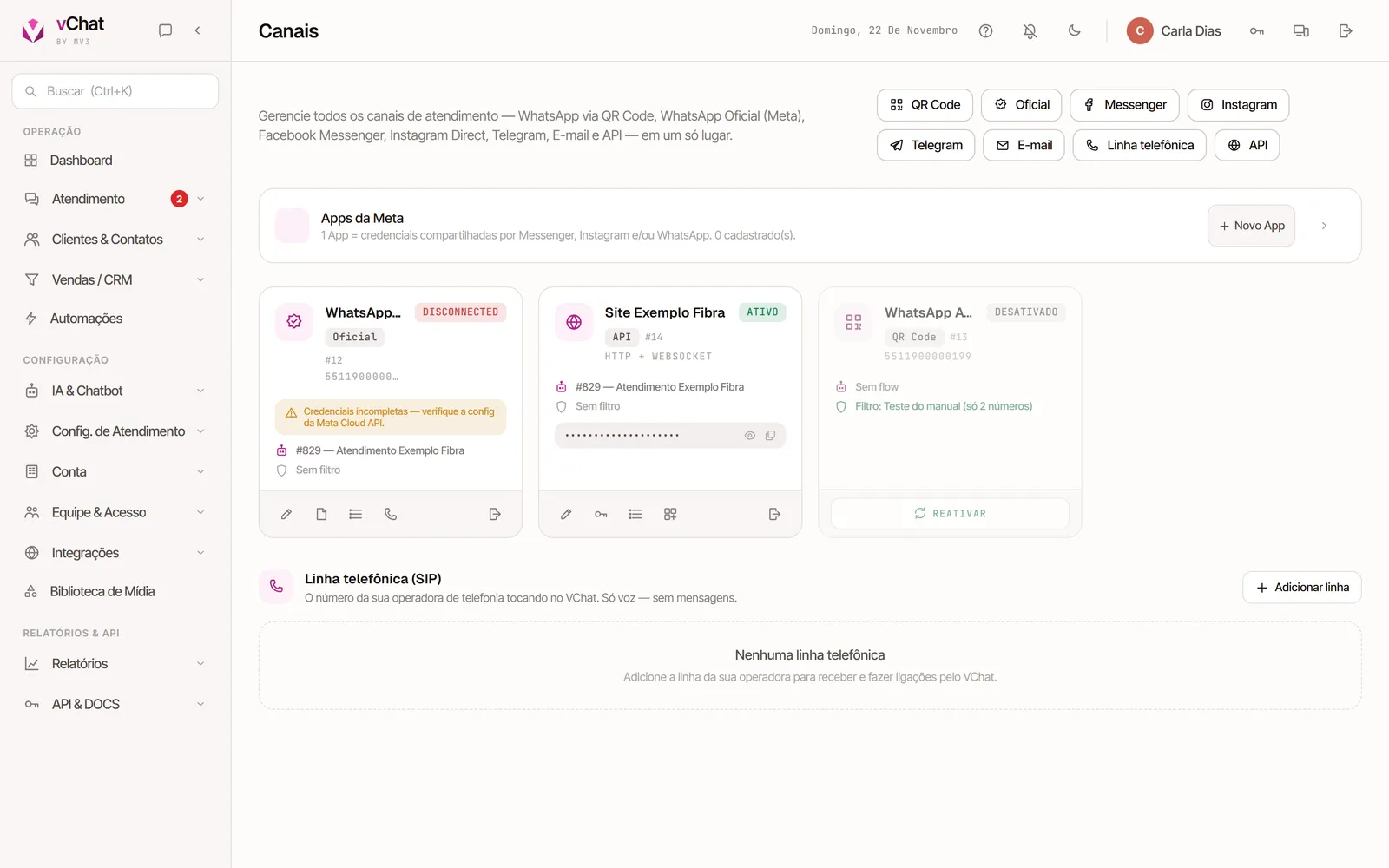
Seção intitulada “Abrir a tela de canais”No menu lateral, abra Atendimento › Canais (o mesmo item existe em Integrações › Canais). No topo ficam os botões para cada tipo de canal:
| Botão | Canal |
|---|---|
| QR Code | WhatsApp via QR Code: você escaneia com o celular do número. |
| Oficial | WhatsApp Oficial, ligado à Meta. |
| Messenger | Mensagens da página do Facebook. |
| Mensagens diretas do Instagram. | |
| Telegram | Um robô do Telegram. |
| Uma caixa de e-mail. | |
| Linha telefônica | Ligações por uma linha de telefone (aparece só se a sua empresa contratou ligações). |
| API | Chat do site (webchat) ou integração com um aplicativo. |
WhatsApp via QR Code
Seção intitulada “WhatsApp via QR Code”- Clique em QR Code. Abre a janela Novo canal WhatsApp via QR Code.
- Preencha o Nome identificador (exemplo: Comercial).
- Em Setor padrão, escolha o setor onde os atendimentos desse número começam.
- Clique em Criar. O cartão do canal aparece na lista.
- No cartão, clique em QR Code / Conexão.
- No celular do número, abra o WhatsApp, vá em aparelhos conectados e escaneie o código.
- Quando aparecer Conectado!, o canal está pronto. O VChat oferece Importar contatos agora; clique em Agora não se não quiser.
WhatsApp Oficial
Seção intitulada “WhatsApp Oficial”- Clique em Oficial. Abre a janela Adicionar número Oficial (Meta).
- Se aparecer Conectar via Facebook, use esse caminho: você entra com a conta da Meta e escolhe o número em poucos cliques.
- Sem esse botão, siga os 3 passos da janela:
- App Meta: escolha App da plataforma (recomendado) ou Meu próprio App;
- Número: preencha Nome do número (identificador), Número (exibição), Phone Number ID, WABA ID e, se já tiver, o Fluxo padrão;
- Revisar: confira e clique em Adicionar número.
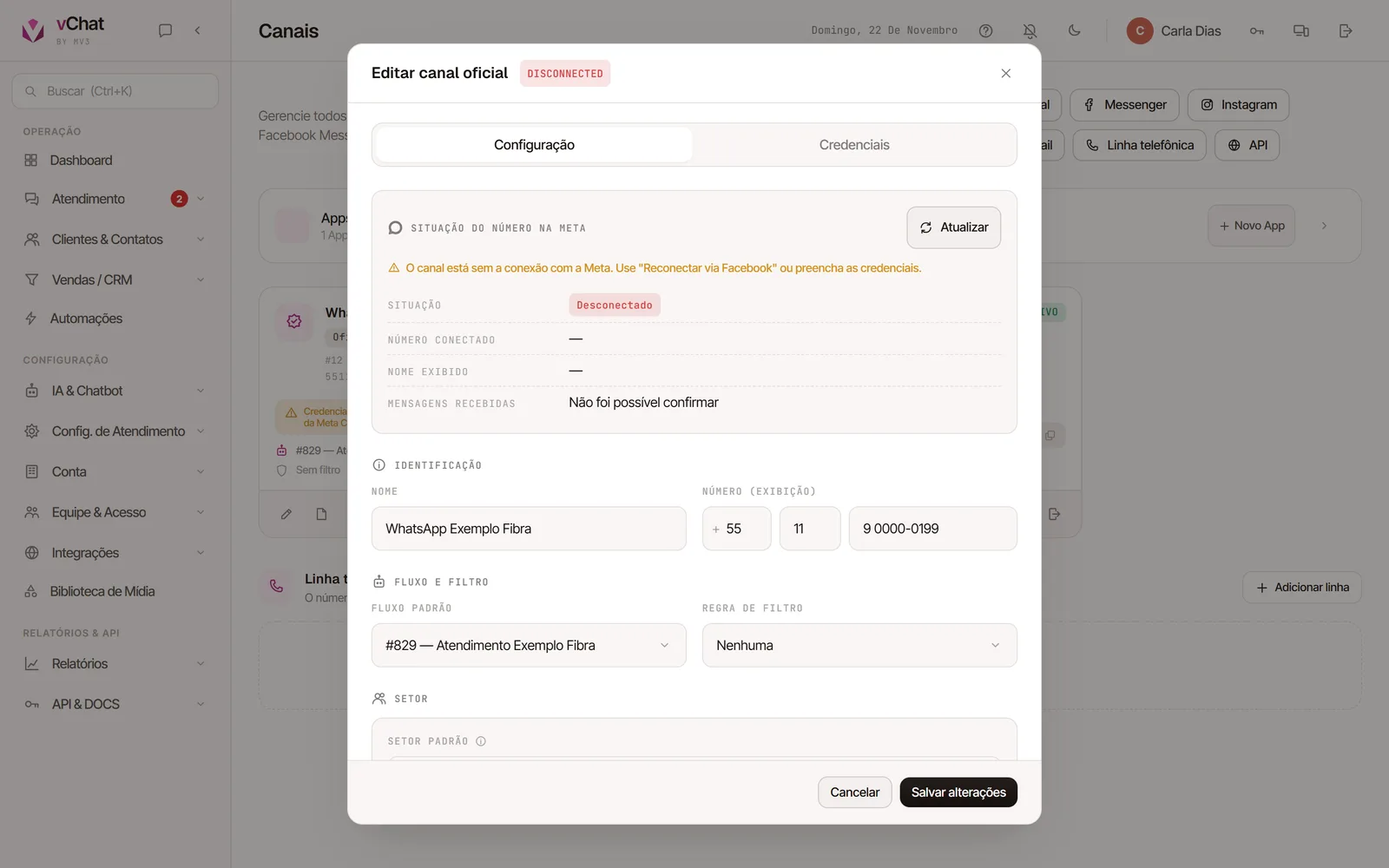
- No cartão do canal, clique em Editar e escolha o Setor padrão. Clique em Salvar alterações.
Outros canais
Seção intitulada “Outros canais”- Messenger e Instagram: clique no botão e siga a janela. Quando houver Conectar via Facebook, basta entrar e escolher a página ou a conta.
- Telegram e E-mail: clique no botão e preencha os dados pedidos pela janela.
- Chat do site: crie um canal API e, no cartão, abra Webchat: aparência, textos e instalação no site. Veja Webchat e canal de API.
- Linha telefônica: fale com o comercial do VChat para contratar ligações.
Em todos eles, o Setor padrão fica na janela de edição do canal.
Setor padrão e contatos restritos
Seção intitulada “Setor padrão e contatos restritos”| Campo | O que faz |
|---|---|
| Setor padrão | Setor em que todo atendimento do canal começa. Transferências e o bot ainda podem mudar o setor depois. |
| Restringir contatos novos a este setor | Contatos que chegam pela primeira vez por este canal ficam visíveis só para o setor padrão. Só liga com setor padrão escolhido. |
Para todos os detalhes da tela, veja a referência Canais e o conceito Canais.
Próximo passoPasso 5: fluxo do bot →