
Configuração de IA
A tela Configurações de IA guarda tudo o que o agente de IA do bot usa: os perfis, as ferramentas, as regras de comportamento, os modelos e a pronúncia da voz. Veja o conceito em Inteligência artificial no VChat.
Onde fica: IA & Chatbot ▸ Configuração de IA.
Para criar e alterar, o perfil precisa também de:
As abas
Seção intitulada “As abas”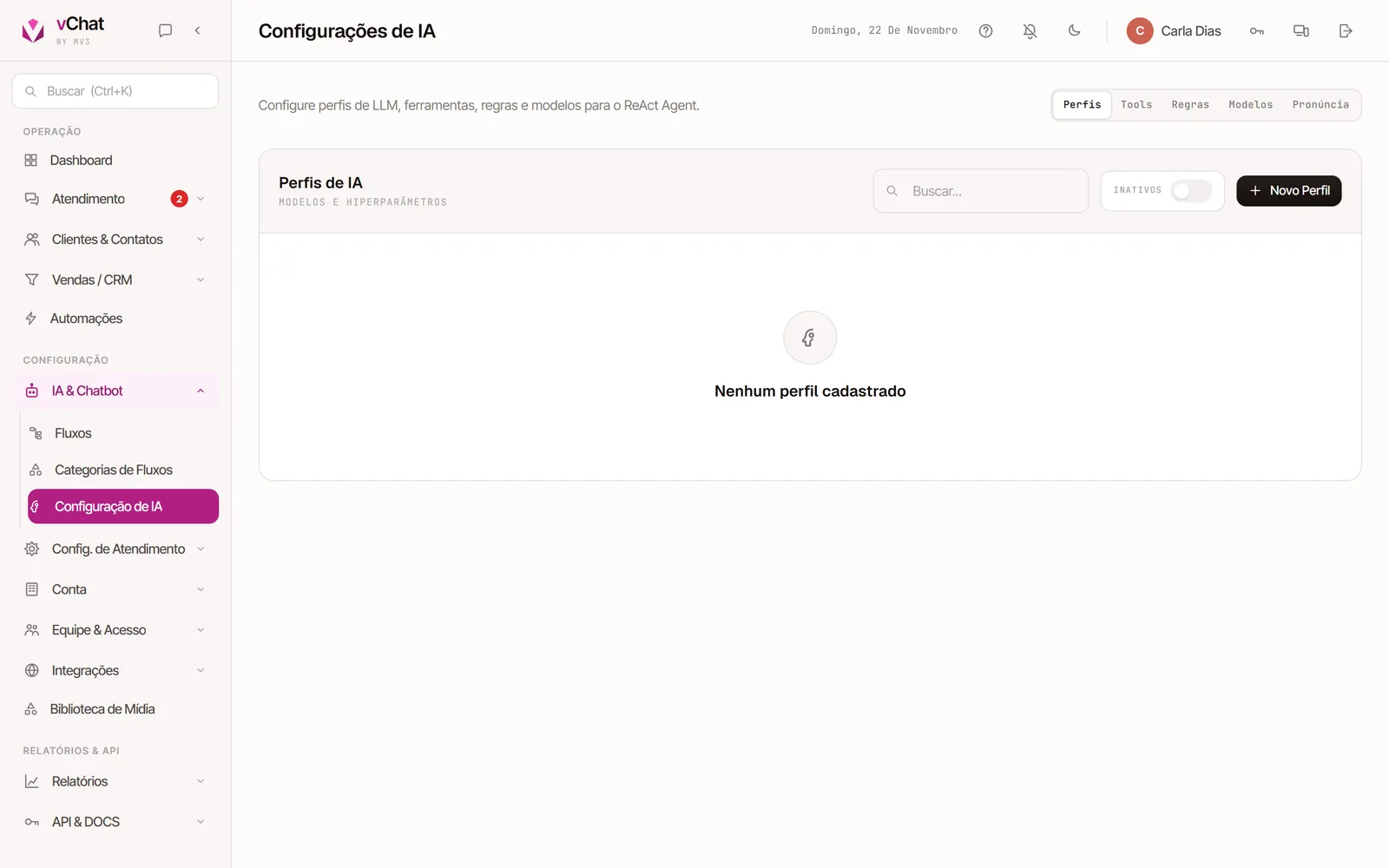
| Aba | O que guarda | Botão | Detalhes |
|---|---|---|---|
| Perfis | Perfis de IA: os ajustes enviados ao modelo, como criatividade e tamanho da resposta. | Novo Perfil | Perfis |
| Tools | Ferramentas (Tools): ações que o agente pode chamar, como consultar um sistema ou transferir para a equipe. | Nova Tool | Ferramentas |
| Regras | Regras de Sistema (Rules): instruções de texto que o agente segue (tom de voz, o que pode e não pode dizer). | Nova Regra | Regras |
| Modelos | Modelos de IA: os modelos de linguagem disponíveis para a empresa. | Novo Modelo | Modelos |
| Pronúncia | Pronúncia (TTS): como a voz do bot deve falar nomes e siglas. Vale só para o áudio. | Nova Pronúncia | Pronúncia |
Buscar, ativar e desativar
Seção intitulada “Buscar, ativar e desativar”Em cada aba há o campo Buscar…. A busca procura em todas as colunas, inclusive no nome dos fluxos e das categorias.
Os itens não são apagados: você desativa e reativa. Para ver os desativados, ligue a chave Inativos. A aba Pronúncia é a exceção: lá a regra pode ser removida.
Ao desativar um perfil, uma ferramenta ou uma regra, o VChat mostra quais fluxos ativos usam o item. Os fluxos não quebram, mas o agente deixa de receber o item desativado. Um item desativado também não pode ser adicionado a novos blocos.
Ao desativar um modelo, o aviso é outro: os perfis que usam esse modelo podem parar de funcionar.
Itens da plataforma × da conta, categorias e filtro por fluxo
Seção intitulada “Itens da plataforma × da conta, categorias e filtro por fluxo”Itens definidos pelo VChat
Seção intitulada “Itens definidos pelo VChat”Além do que a sua empresa cria, a tela mostra itens definidos pelo VChat para todas as empresas. Eles aparecem com o selo Sistema e não podem ser editados.
- Tools e Regras: no fim da lista fica a seção Do Sistema.
- Modelos: a coluna Origem mostra Sistema ou Própria.
- Pronúncia: no fim da lista fica a seção Da plataforma.
Na seção Do Sistema, cada regra ou ferramenta tem um tipo:
| Tipo | O que acontece | O que você pode fazer |
|---|---|---|
| fixo | Vale em todo agente de IA da empresa. Mostra o cadeado Sempre ativa. | Nada. O conteúdo também fica oculto. |
| sobrescr. | Vale em todo agente de IA, até você desligar. | Desligar ou religar na chave (Ativa / Desligada). |
| opcional | Não vale sozinha. Mostra Selecionável no fluxo. | Marcar no bloco do agente, só nos fluxos que precisam. |
Nos tipos sobrescr. e opcional, o ícone de olho mostra o texto da regra ou a descrição e os parâmetros da ferramenta. Desligar um item sobrescr. exige a permissão de alterar a IA.
Categorias
Seção intitulada “Categorias”As Categorias são etiquetas para organizar ferramentas e regras. A mesma lista serve às duas abas.
Na janela da ferramenta ou da regra, comece a digitar no campo Categorias. Escolha uma existente ou clique em Criar «nome» para cadastrar uma nova. Enter escolhe a categoria encontrada ou cria a nova.
Filtros por categoria e por fluxo
Seção intitulada “Filtros por categoria e por fluxo”Nas abas Tools e Regras há dois filtros: Categoria: Todas e Fluxo: Todos. Você pode marcar mais de um valor em cada.
- O filtro de categoria mostra os itens que têm qualquer uma das categorias marcadas.
- O filtro de fluxo mostra os itens liberados para os fluxos marcados. Os itens com Global aparecem sempre.
No celular, os filtros ficam recolhidos no botão Filtros.
Acesso aos Fluxos
Seção intitulada “Acesso aos Fluxos”Ferramentas e regras nascem com Disponibilidade Global: podem ser escolhidas no bloco de qualquer fluxo. Para limitar, clique em Restringir na janela do item.
Na janela Restringir Acesso à Ferramenta (ou à Regra), marque os fluxos liberados e clique em Confirmar Seleção. Tornar Global volta a liberar para todos. A chave Inativos mostra também os fluxos desativados.
Como o agente usa esta tela
Seção intitulada “Como o agente usa esta tela”No Editor de fluxo, o bloco Agente de IA (ReAct Agent) escolhe o modelo, as regras e as ferramentas que vai usar. Os perfis chegam pelo modelo escolhido. Uma mesma regra pode servir a vários fluxos.
Perguntas frequentes
Seção intitulada “Perguntas frequentes”A aba Pronúncia não aparece. Ela exige a permissão de ver a pronúncia, e só faz sentido se o bot responde em áudio.
Quanto a IA está gastando? Veja o relatório Consumo de IA.
Não consigo editar um modelo. Os modelos com Origem Sistema são somente leitura. Você ainda pode testá-los e ligar perfis da sua empresa a eles.