
Ligações de voz
Se a sua empresa usa ligações de voz, você atende e liga para o cliente pelo próprio navegador, com fone e microfone. A ligação fica registrada na conversa do atendimento.
Antes de começar
Seção intitulada “Antes de começar”- Deixe a tela de atendimento aberta: é nela que a ligação toca.
- Use fone com microfone. Na primeira ligação, o navegador pede para usar o microfone: permita.
- Se o microfone for bloqueado, a ligação avisa. Libere o microfone nas permissões do navegador.
Atender uma ligação
Seção intitulada “Atender uma ligação”- Quando o cliente liga, aparece o aviso Ligação recebida com o nome ou número de quem liga.
- Clique em Atender (verde) ou em Recusar (vermelho).
- Ao atender, abre o painel da ligação e o atendimento do cliente.
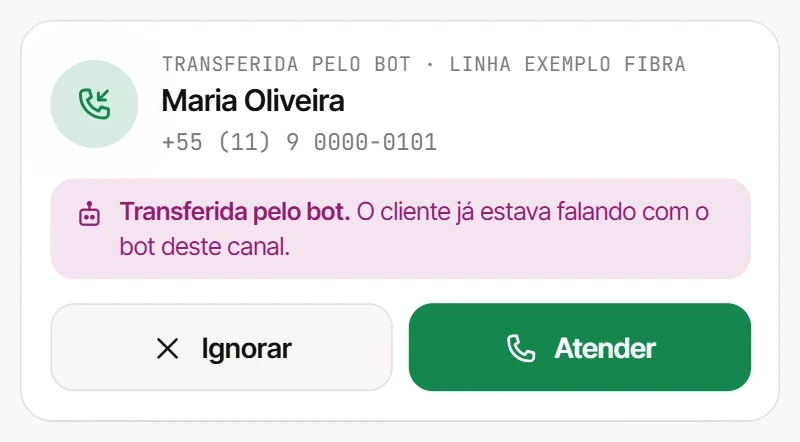
Se o cliente já estava falando com o bot da linha, o aviso diz Transferida pelo bot. Nesse caso, no lugar de Recusar aparece Ignorar: o aviso some da sua tela e a ligação continua esperando outro atendente.
A ligação toca primeiro para quem já está com o atendimento aberto desse cliente. Depois, para o dono vinculado, se houver. Por fim, para os atendentes do setor que estão com status Pronto.
Se outra pessoa atender primeiro, o aviso some da sua tela.
Ligar para o cliente
Seção intitulada “Ligar para o cliente”- Abra o atendimento do cliente. Ele precisa estar com você (se estiver na fila, clique em Assumir antes).
- Clique no botão do telefone (Ligar para o cliente), no topo da conversa. No celular, ele fica no menu Ações.
- Se houver mais de uma opção, escolha Neste atendimento ou Por outro canal… (abre um atendimento novo no canal escolhido).
Para ligar para quem ainda não tem atendimento, use Iniciar uma conversa e escolha Ligação.
Quando o cliente ainda não autorizou ligações
Seção intitulada “Quando o cliente ainda não autorizou ligações”No WhatsApp Oficial, o cliente precisa autorizar ligações da empresa. Ao clicar em ligar, o VChat pede essa permissão por você.
- O cliente conversou nas últimas 24 horas: o pedido vai como mensagem normal. O VChat avisa: “Pedimos ao cliente permissão para ligar. Assim que ele aceitar, você poderá ligar.”
- Já houve um pedido nas últimas 24 horas: o aviso muda para “Já pedimos ao cliente permissão para ligar…”. O VChat não envia outro pedido.
- O cliente não conversou nas últimas 24 horas: o WhatsApp só aceita o pedido por um modelo aprovado. Abre a janela Pedir permissão para ligar.
Escolher o modelo do pedido
Seção intitulada “Escolher o modelo do pedido”- Na janela Pedir permissão para ligar, veja a lista de modelos aprovados. O modelo padrão do canal já vem marcado e tem a etiqueta padrão.
- Se a lista for grande, use Buscar modelo pelo nome ou texto.
- Confira em Prévia do que o cliente recebe o texto que vai para o cliente.
- Clique em Enviar pedido. Para desistir, clique em Cancelar.
Se não houver modelo aprovado para o pedido, peça ao administrador para configurar um no canal.
Quando o cliente responde
Seção intitulada “Quando o cliente responde”A resposta chega como o aviso Permissão de ligação, no topo da tela. Ele fica ali até você fechar no ✕ ou ligar.
| O que aparece | O que fazer |
|---|---|
| “Maria Oliveira permitiu ligações”, com a validade (uma data ou permanentemente) | Clique em Ligar agora para ligar pelo mesmo canal, ou em Ver atendimento. |
| “Maria Oliveira recusou receber ligações.” | Só informa. Ver atendimento abre a conversa. |
Ligar agora fica bloqueado se você já está em outra ligação ou não tem permissão para ligar. Pare o mouse sobre o botão para ver o motivo.
Durante a ligação
Seção intitulada “Durante a ligação”O painel da ligação fica no canto da tela e mostra o tempo e o estado (Chamando…, Em chamada, Cliente em espera).
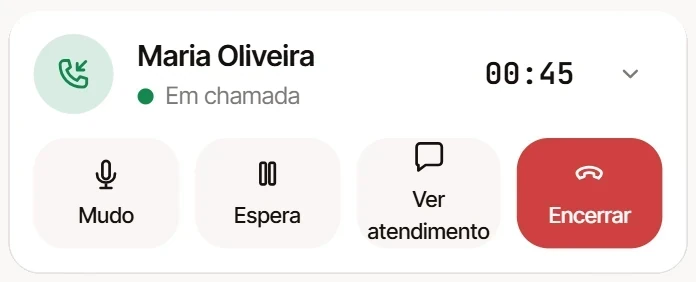
- Mudo: o cliente deixa de ouvir você. Clique de novo para voltar.
- Espera: o cliente ouve a música de espera e vocês deixam de se ouvir. Clique em Retomar para voltar.
- Ver atendimento: abre a conversa do cliente.
- Encerrar: desliga a ligação.
- Clique na setinha do painel (Minimizar o painel) para recolhê-lo. A ligação continua.
Se o áudio cair, aparece Reconectar áudio. Clique para tentar de novo.
Duas ligações ao mesmo tempo
Seção intitulada “Duas ligações ao mesmo tempo”Se chegar outra ligação enquanto você fala, o aviso mostra Atender e pôr … em espera. Ao atender, a primeira fica em espera com música.
No painel, a ligação em espera aparece embaixo, com Alternar (troca de ligação) e Encerrar (desliga só a que está em espera).
Transferir a ligação
Seção intitulada “Transferir a ligação”Para passar a ligação para outra pessoa ou setor, transfira o atendimento normalmente. A janela avisa que a ligação vai junto.
O cliente fica em espera até o destino atender. Enquanto isso, o painel mostra Transferindo para… e o botão Cancelar transferência. Se ninguém atender, a ligação volta para você.
A ligação na conversa
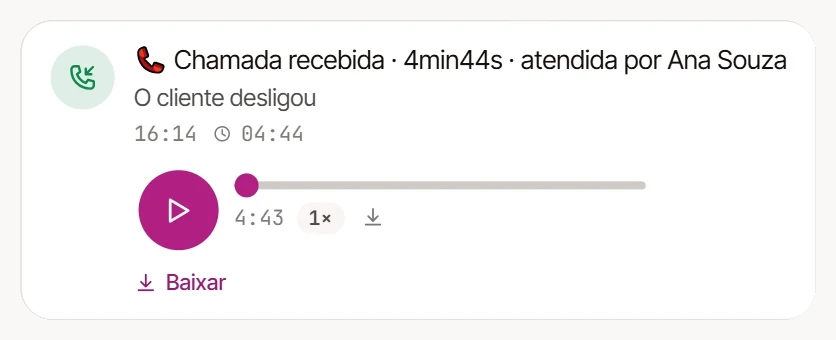
Seção intitulada “A ligação na conversa”Cada ligação vira um registro na conversa (Chamada recebida ou Chamada feita), com horário, duração, quem atendeu e como terminou (por exemplo, O cliente desligou). Se a ligação foi gravada, quem tem permissão ouve a gravação ali mesmo e pode clicar em Baixar.
Transcrição da ligação
Seção intitulada “Transcrição da ligação”Se a empresa ativou a transcrição no canal, as falas da ligação viram texto na conversa. Isso acontece alguns instantes depois de a ligação terminar.
- Cada fala aparece como uma mensagem do cliente ou do atendente, na ordem em que foi dita.
- Essas mensagens têm um telefone pequeno ao lado da hora. Pare o mouse sobre ele para ver Transcrição da ligação.
- Elas são só para consulta: não dá para responder citando, encaminhar, editar nem reagir.
- Elas nunca foram enviadas ao cliente. São só o registro do que foi falado.
A transcrição depende da gravação da ligação. A parte em que o cliente falou com o bot não é transcrita de novo, porque já aparece como mensagens.