
Regras de Sistema
Uma regra é um texto de instrução que o agente de IA recebe antes de cada resposta: tom de voz, o que pode e não pode dizer, como tratar um assunto. Diferente da ferramenta, a regra não é uma ação. Ela vale o tempo todo nos blocos que a escolhem.
Onde fica: IA & Chatbot ▸ Configuração de IA ▸ aba Regras.
A regra só vale no bloco Agente de IA que a marcar em Regras de Sistema. Uma mesma regra pode servir a vários fluxos.
Como criar uma regra
Seção intitulada “Como criar uma regra”-
Na aba Regras, clique em Nova Regra.
-
Preencha o Nome da Regra.
-
Escreva o texto em Conteúdo da Regra (Prompt).
-
Ajuste a Prioridade, se a ordem importar.
-
Clique em Salvar Regra.
-
No fluxo, abra o bloco do agente e marque a regra em Regras de Sistema.
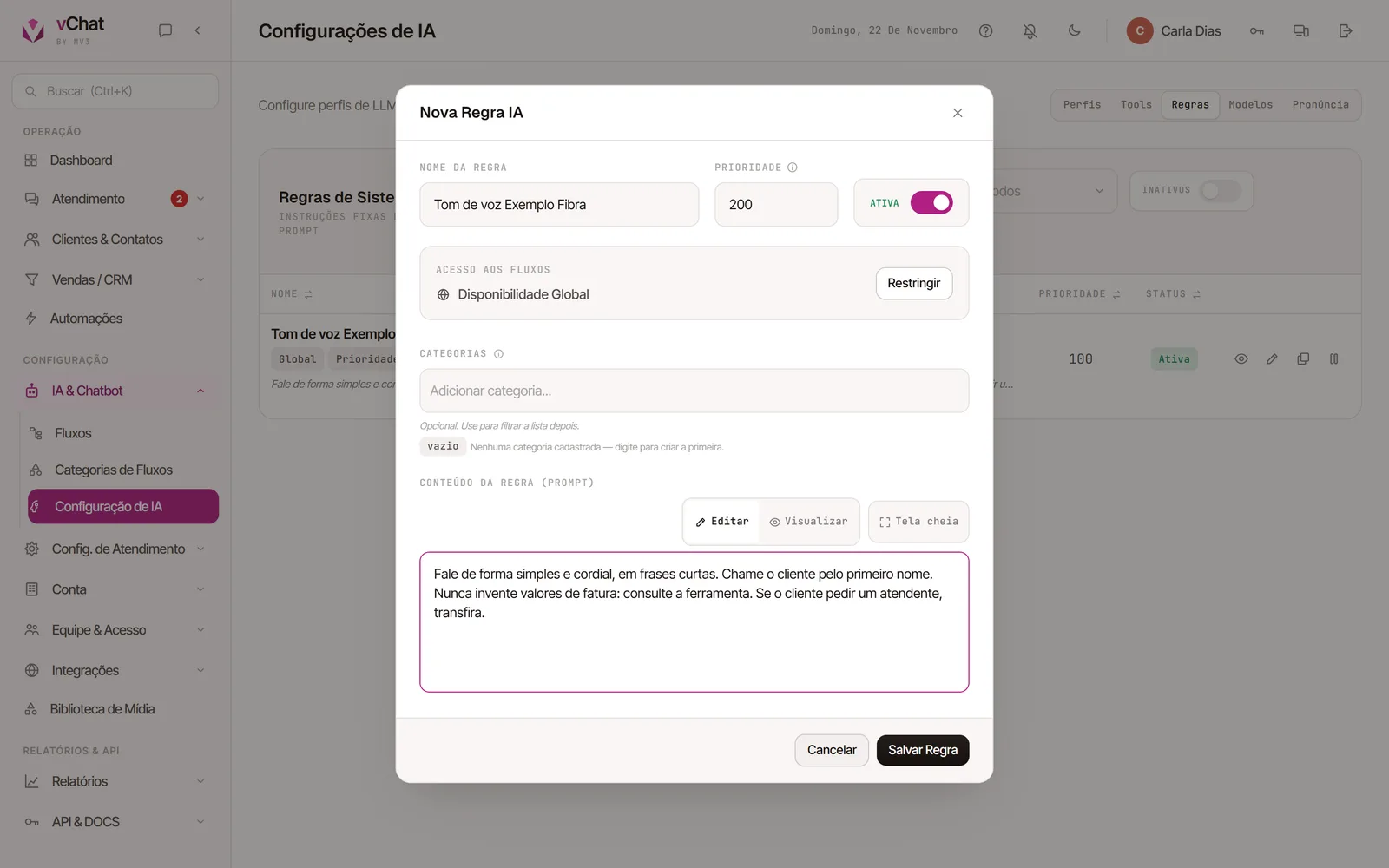
Campos da regra
Seção intitulada “Campos da regra”| Campo | Para que serve |
|---|---|
| Nome da Regra | Nome que aparece nas listas e no bloco. |
| Prioridade | Ordem em que a regra entra no texto do agente. Menor número entra primeiro. Aceita números negativos. Nasce com 200. |
| Ativa / Inativa | Uma regra inativa não é enviada ao agente. |
| Acesso aos Fluxos | Disponibilidade Global libera em todos os fluxos. Restringir limita a alguns. Veja Acesso aos Fluxos. |
| Categorias | Etiquetas para filtrar a lista. Veja Categorias. |
| Conteúdo da Regra (Prompt) | O texto que o agente recebe. Aceita formatação em Markdown. |
A ordem das regras
Seção intitulada “A ordem das regras”O agente recebe as regras juntas, em um só texto. A ordem é esta:
- As regras fixo definidas pelo VChat.
- As regras da sua empresa e as do VChat que você pode desligar ou escolher, todas juntas, pela Prioridade. Em empate, pelo nome.
- A persona escrita no próprio bloco, no fim.
Use a Prioridade para pôr primeiro o que é mais geral. Exemplo: tom de voz com 100, regras de cobrança com 300.
Exemplo: tom de voz da Exemplo Fibra
Seção intitulada “Exemplo: tom de voz da Exemplo Fibra”| Campo | Valor |
|---|---|
| Nome da Regra | Tom de voz Exemplo Fibra |
| Prioridade | 100 |
| Acesso aos Fluxos | Disponibilidade Global |
| Conteúdo da Regra (Prompt) | Trate o cliente por “você”. Use frases curtas. Não prometa prazo de visita técnica: diga que o Suporte Técnico vai confirmar. Nunca peça senha. |
Ver, editar e duplicar na lista
Seção intitulada “Ver, editar e duplicar na lista”Cada linha da lista tem:
- O ícone de olho, que abre o texto da regra só para leitura.
- Editar, que abre a janela da regra.
- Duplicar, que cria uma cópia e já a abre para ajuste. A cópia recebe “(cópia)” no nome, herda fluxos e categorias e nasce ativa.
- Desativar / Ativar.
A lista mostra o selo Global ou o nome dos fluxos liberados, as categorias e a Prioridade.
Editar pelo Ver prompt do bloco
Seção intitulada “Editar pelo Ver prompt do bloco”No fluxo, o bloco do agente tem Ver prompt. Ele mostra o texto final que o agente recebe, bloco a bloco. Quem pode alterar a IA vê Editar nas regras da sua empresa.
Ao terminar a edição, escolha:
- Salvar: grava na hora e muda a regra em todos os fluxos que a usam. Antes, o VChat avisa quantos fluxos ativos usam a regra.
- Salvar só neste fluxo: cria uma cópia com a sua mudança e troca só neste fluxo. Os outros seguem com a original. Vale quando você salvar o fluxo.
Salvar só neste fluxo só aparece quando outro fluxo também usa a regra. As regras do VChat não podem ser editadas por ali.
Veja os detalhes em Agente de IA.
Regras do VChat
Seção intitulada “Regras do VChat”No fim da aba fica a seção Do Sistema, com regras definidas pelo VChat:
- fixo: mostra Sempre ativa. Vale em todo agente e não pode ser desligada.
- sobrescr.: vale em todo agente até você desligar na chave.
- opcional: mostra Selecionável no fluxo. Só vale no bloco que a marcar.
Veja mais em Itens definidos pelo VChat.