
Campanhas
Uma campanha envia a mesma mensagem para uma lista de contatos pelo WhatsApp, com velocidade controlada. Se a sua empresa usa ligações de voz, a campanha também pode ligar para cada contato.
Onde fica: Atendimento ▸ Campanhas.
Para criar e editar campanhas e destinatários, o perfil precisa também de:
Para disparar, pausar, retomar, cancelar e reativar, o perfil precisa de:
Lista de campanhas
Seção intitulada “Lista de campanhas”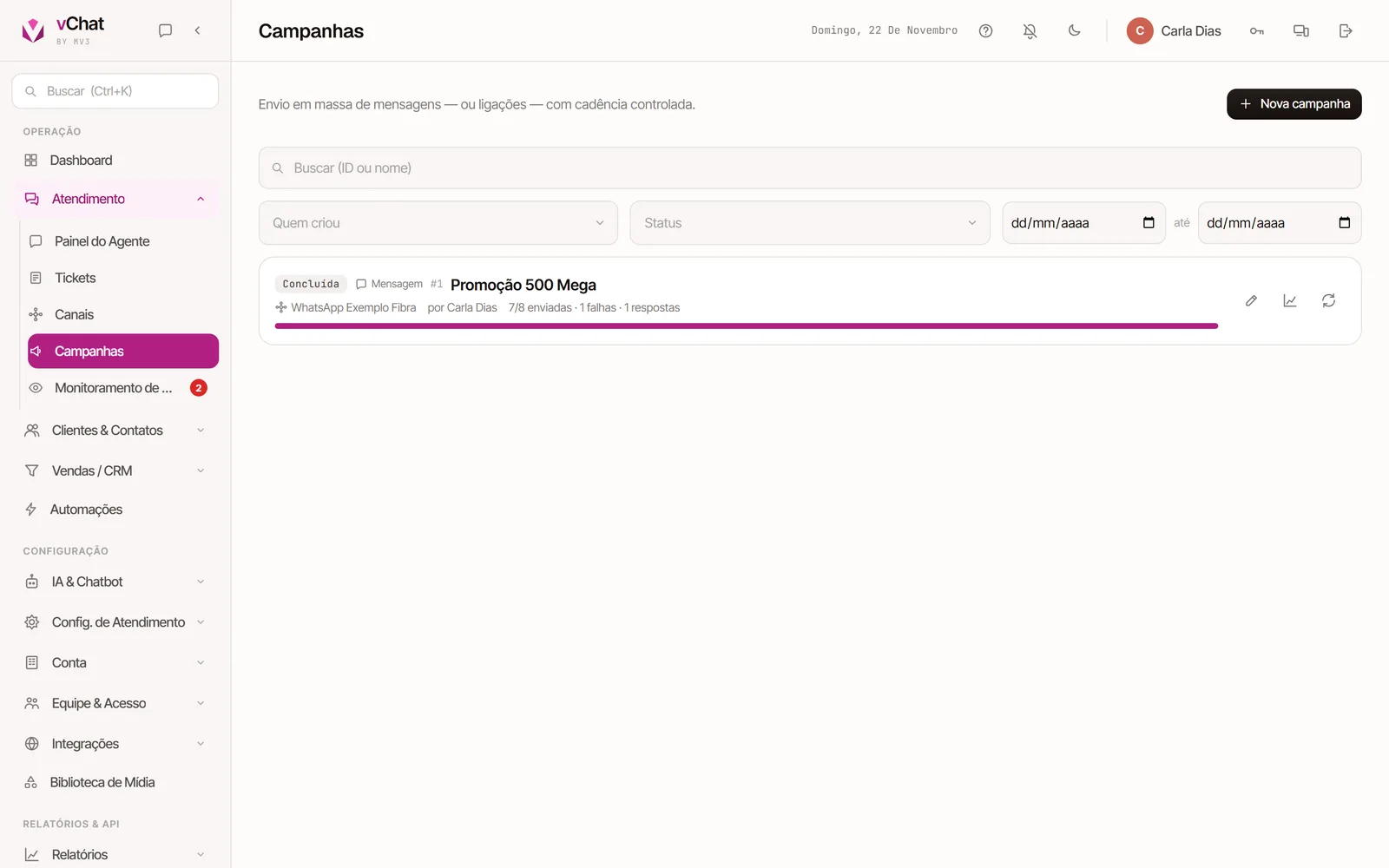
- Buscar (ID ou nome) — procura pelo número ou pelo nome da campanha.
- Quem criou e Status — filtros com várias escolhas. O período usa os campos de data ao lado. No celular, os filtros ficam no botão de funil.
- Cartão da campanha — mostra o status, o tipo (Mensagem ou Ligação), o canal, quem criou e o progresso. Exemplo: “120/300 enviadas · 2 falhas · 15 respostas”.
- Botões do cartão — Editar, Monitorar, Pausar (em andamento), Retomar (pausada), Reativar (concluída ou cancelada) e Cancelar.
Os status são Rascunho, Agendada, Em andamento, Pausada, Concluída e Cancelada.
Criar uma campanha de mensagem
Seção intitulada “Criar uma campanha de mensagem”Clique em Nova campanha. A tela tem seções; preencha de cima para baixo.
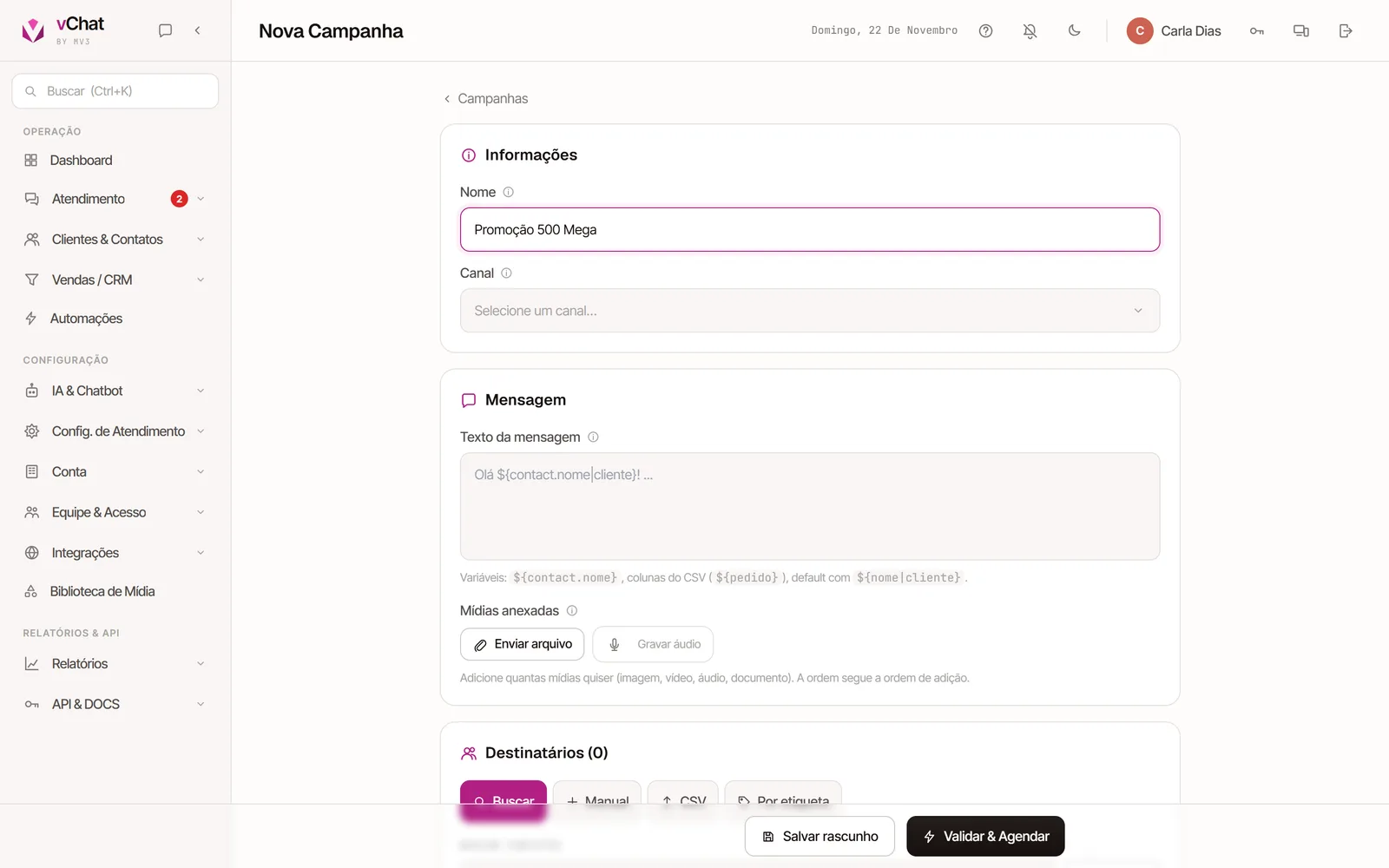
- Em Informações, dê um Nome (só a equipe vê) e escolha o Canal que vai enviar. Exemplo: “Promoção 500 Mega” pelo número do Comercial.
- Em Mensagem, escreva o Texto da mensagem. Use
${contact.nome}para o nome do cliente e${nome|cliente}para um texto padrão quando faltar o dado. Se quiser, anexe arquivos em Mídias anexadas. - Em Destinatários, adicione os contatos. Veja as formas abaixo.
- Em Cadência & Agendamento, ajuste a velocidade e o horário. Veja os limites abaixo.
- Em Resposta do cliente, escolha Ticket só na resposta (o atendimento abre quando o cliente responder) ou Ticket no envio (abre na hora do envio). Escolha também o Fluxo ao responder e a Janela de resposta (h).
- Em Teste, informe um Número de teste e clique em Testar envio para ver como a mensagem chega.
- Clique em Validar & Agendar. Se algo faltar, a tela lista o que corrigir. Sem Início (data/hora), a campanha começa na hora.
Formas de adicionar destinatários
Seção intitulada “Formas de adicionar destinatários”- Buscar — procura contatos já cadastrados (digite ao menos 2 letras).
- Manual — informe Telefone, Nome (opcional) e os valores das variáveis. O telefone tem máscara com DDD.
- CSV — clique em Importar CSV. O arquivo precisa da coluna
number; as outras colunas viram variáveis. Exemplo:number,nome,pedido. - Por etiqueta — escolha as Etiquetas e, em Combinar etiquetas, Qualquer ou Todas. A tela mostra quantos contatos vão entrar.
Na lista, o botão Personalizar de cada contato abre os valores das variáveis e a Mensagem própria: Usar a da campanha, Adicionar (texto depois da mensagem) ou Substituir.
WhatsApp Oficial: só com modelo aprovado
Seção intitulada “WhatsApp Oficial: só com modelo aprovado”No canal Oficial, a primeira mensagem para o cliente precisa ser um modelo aprovado pela Meta. A seção Mensagem muda:
- Em Template aprovado (HSM), escolha o modelo. Só aparecem os modelos já aprovados.
- Preencha as variáveis do modelo. A primeira já vem com o nome do contato.
- Visualizar mostra o modelo; Templates abre a lista de modelos do canal, onde você cria um novo.
- Texto livre e mídia avulsa não valem. Áudio não é aceito no canal Oficial.
Velocidade e limites (anti-bloqueio)
Seção intitulada “Velocidade e limites (anti-bloqueio)”| Campo | O que faz |
|---|---|
| Início (data/hora) | Quando os envios começam. Vazio = na hora do lançamento. |
| Disparos por segundo | Velocidade máxima. Valores altos aumentam o risco de bloqueio. |
| Tamanho do lote e Pausa entre lotes (s) | Quantas mensagens saem antes de uma pausa, e quanto tempo ela dura. |
| Variação aleatória % (anti-bloqueio) | Sorteia o intervalo entre envios para parecer mais humano. Vale no WhatsApp via QR Code. |
| Limite diário (vazio = ∞) | Máximo de mensagens por dia. Ao atingir, a campanha para e continua no dia seguinte. |
| Horário permitido — início e fim (0-23) | Faixa de horas em que os envios podem acontecer. |
Campanha de ligação
Seção intitulada “Campanha de ligação”Se a sua empresa usa ligações de voz, o topo da tela mostra Tipo da campanha: Mensagem ou Ligação. Na ligação, o VChat liga para cada contato e um fluxo conduz a conversa quando a pessoa atende.
Para criar campanha de ligação, o perfil precisa também de:
As seções da ligação são:
- Ligação — Canal que liga (linha telefônica, WhatsApp Oficial ou WhatsApp via QR Code) e Fluxo da ligação.
- Ritmo — Livre (até o máximo de Ligações simultâneas (máx.)) ou Pelos atendentes (acompanha os atendentes livres de um setor). Inclui o Tempo de toque (s).
- Novas tentativas — Tentativas por número, Intervalo entre tentativas (min), Tentativas por número no dia e Tentar de novo quando.
- Abertura da ligação — Ouvir o início da ligação para reconhecer a filtragem de chamadas do celular e a caixa postal antes do fluxo.
- Filtragem de chamadas e caixa postal — a Frase de identificação e o que fazer Na caixa postal.
- Horário & anti-bloqueio — os mesmos campos de início, lote, pausa, limite diário e horário permitido.
Ao clicar em Validar & Agendar, abre Disparar campanha de ligação. A janela confere a campanha, mostra a contagem e os avisos. Confirme em Agendar ligações.
O envio de teste não existe na campanha de ligação. Para conferir, crie uma campanha com o seu próprio número como único destinatário.
Editar uma campanha em andamento
Seção intitulada “Editar uma campanha em andamento”- Clique em Editar no cartão. As mudanças valem só para quem ainda não recebeu. Clique em Salvar alterações.
- O Canal não pode ser trocado com a campanha em andamento.
- O tipo (Mensagem ou Ligação) só muda enquanto a campanha é rascunho ou está agendada.
Perguntas frequentes
Seção intitulada “Perguntas frequentes”Cancelei sem querer. Perdi a campanha? Não. Clique em Reativar: a mensagem vai só para quem ainda não recebeu e para os contatos novos. Quem já recebeu não recebe de novo.
Por que apareceu “Canal não está conectado”? O canal escolhido está desconectado. Conecte o canal em Canais e lance de novo.
Onde vejo quem respondeu? No monitor da campanha. Veja Acompanhar uma campanha.