
WhatsApp via QR Code
O canal WhatsApp via QR Code liga um número de WhatsApp ao VChat pelo celular, como o WhatsApp Web. As conversas desse número chegam na tela de atendimento.
Onde fica: Integrações ▸ Canais, botão QR Code no topo.
Criar e conectar o canal
Seção intitulada “Criar e conectar o canal”- Clique em QR Code. Abre a janela Novo canal WhatsApp via QR Code.
- Em Nome identificador, dê um nome. Exemplo: Comercial Exemplo Fibra.
- Se quiser, escolha a Regra de filtro e o Setor padrão.
- Clique em Criar. O cartão do canal aparece na lista.
- No cartão, clique em QR Code / Conexão. A janela mostra Escaneie o QR Code no WhatsApp.
- No celular do número, abra o WhatsApp, vá em aparelhos conectados e leia o código.
- Quando aparecer Conectado!, o canal está pronto.
- Abra Configurações no cartão e escolha o Fluxo do chatbot. Clique em Salvar.
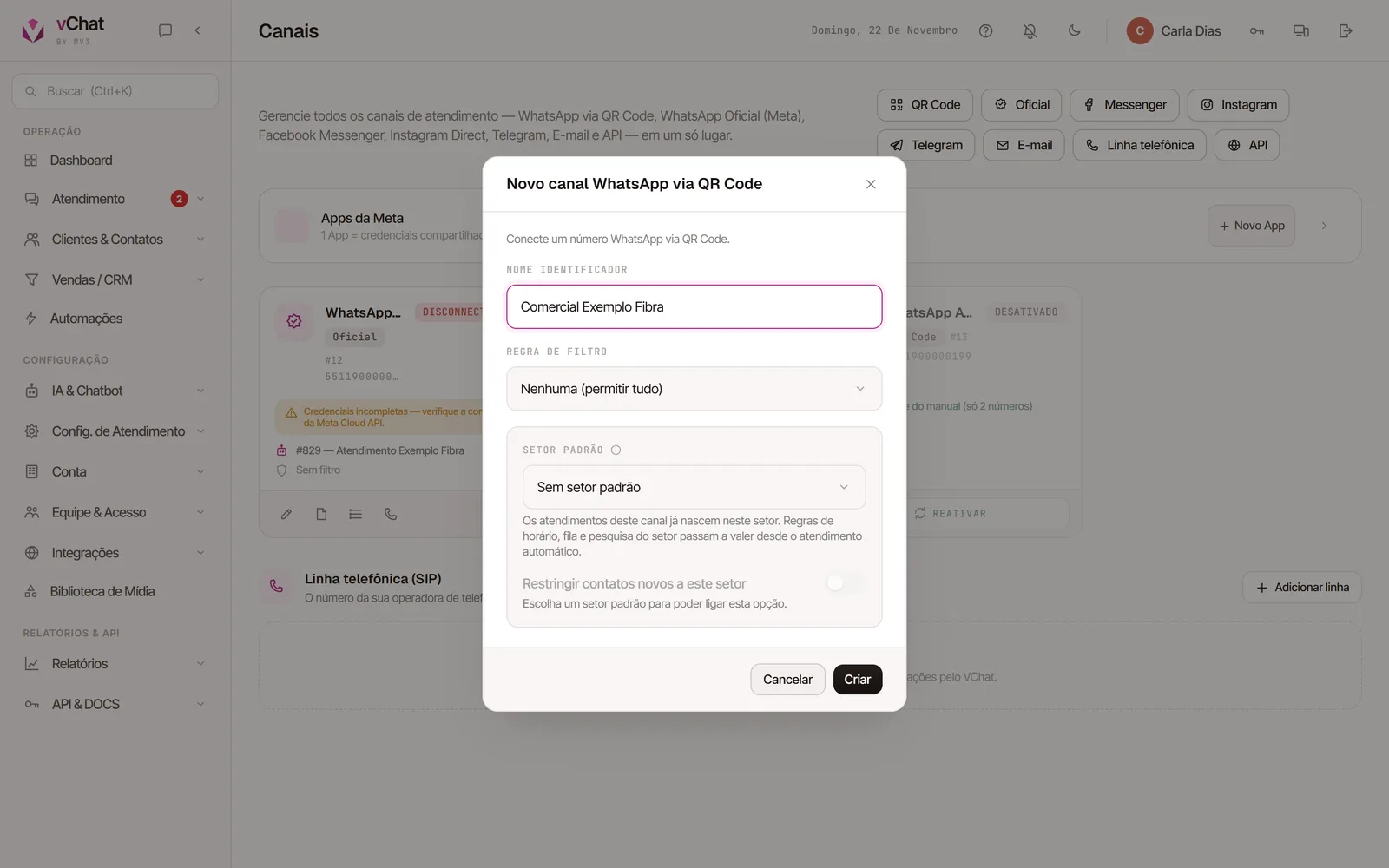
| Campo | O que faz |
|---|---|
| Nome identificador | Nome do canal no VChat. O cliente não vê. |
| Regra de filtro | Decide quais números o canal atende. Nenhuma (permitir tudo) atende todos. |
| Setor padrão | Setor em que todo atendimento do canal começa. |
| Fluxo do chatbot | Fluxo que conversa com o cliente. Fica na janela Configurações, depois de criar o canal. |
Situação da conexão
Seção intitulada “Situação da conexão”O cartão mostra a situação do número no canto e logo abaixo do nome.
| No cartão | Significa |
|---|---|
| Número do telefone + CONNECTED | Conectado e recebendo mensagens. |
| Aguardando QR | O código ainda não foi lido. Clique em Escanear QR Code. |
| Pausado | O pareamento não terminou em 2 horas. Clique em Pausado — gerar novo QR. |
| Desconectado | O celular saiu do pareamento. Reconecte (veja abaixo). |
Reconectar o canal
Seção intitulada “Reconectar o canal”Use quando o número foi desconectado no celular ou parou de receber mensagens.
- No cartão, clique em QR Code / Conexão.
- Clique em Reconectar (gerar novo QR) ou em Gerar novo QR Code.
- Na janela Reconectar canal, clique em Confirmar.
- Leia o novo código com o celular do mesmo número.
Atendimentos e conversas ficam guardados. Enquanto o código não é lido, o canal fica sem receber mensagens.
Importar contatos da agenda
Seção intitulada “Importar contatos da agenda”Traz a agenda do celular para Clientes & Contatos. Assim você pode, por exemplo, escolher esses contatos numa campanha.
O botão aparece só com o canal conectado e com as duas permissões acima. Logo depois de conectar, a janela também oferece Importar contatos agora.
- No cartão, clique em Importar contatos da agenda do WhatsApp para o cadastro.
- Aguarde Atualizando a agenda do WhatsApp…. Costuma levar poucos segundos. Se demorar, clique em Usar os contatos já guardados.
- Confira as contagens: Novos, Já no cadastro e Sem número.
- Se quiser, ligue Incluir pessoas das conversas (fora da agenda).
- Em Etiqueta de contato, escolha Sem etiqueta, Existente ou Criar nova.
- Marque Atualizar o nome de quem já está no cadastro, se quiser trocar os nomes.
- Clique em Importar contatos. No fim aparece Importação concluída com o resumo.
| Opção | O que faz |
|---|---|
| Incluir pessoas das conversas (fora da agenda) | Traz também quem já conversou com o número sem estar na agenda. |
| Etiqueta de contato | Marca os contatos importados. Use a etiqueta para escolher esses contatos numa campanha. |
| Atualizar o nome de quem já está no cadastro | Sem marcar, só preenche quem está sem nome. |
Grupos do canal
Seção intitulada “Grupos do canal”Escolha quais grupos de WhatsApp do número aparecem na tela de atendimento. Veja como o atendente usa em Grupos.
- No cartão, clique em Grupos. Abre Grupos do canal.
- Clique em Descobrir grupos. O VChat lista os grupos de que o número participa.
- No grupo desejado, clique em Configurar.
- Confira Nome do grupo e, se quiser, a Descrição (opcional).
- Em Quem vê este grupo, escolha os setores. Vazio significa Todos os setores.
- Se quiser, adicione Códigos de disparo (opcional) e ligue Menção ao número do canal abre ticket.
- Clique em Cadastrar.
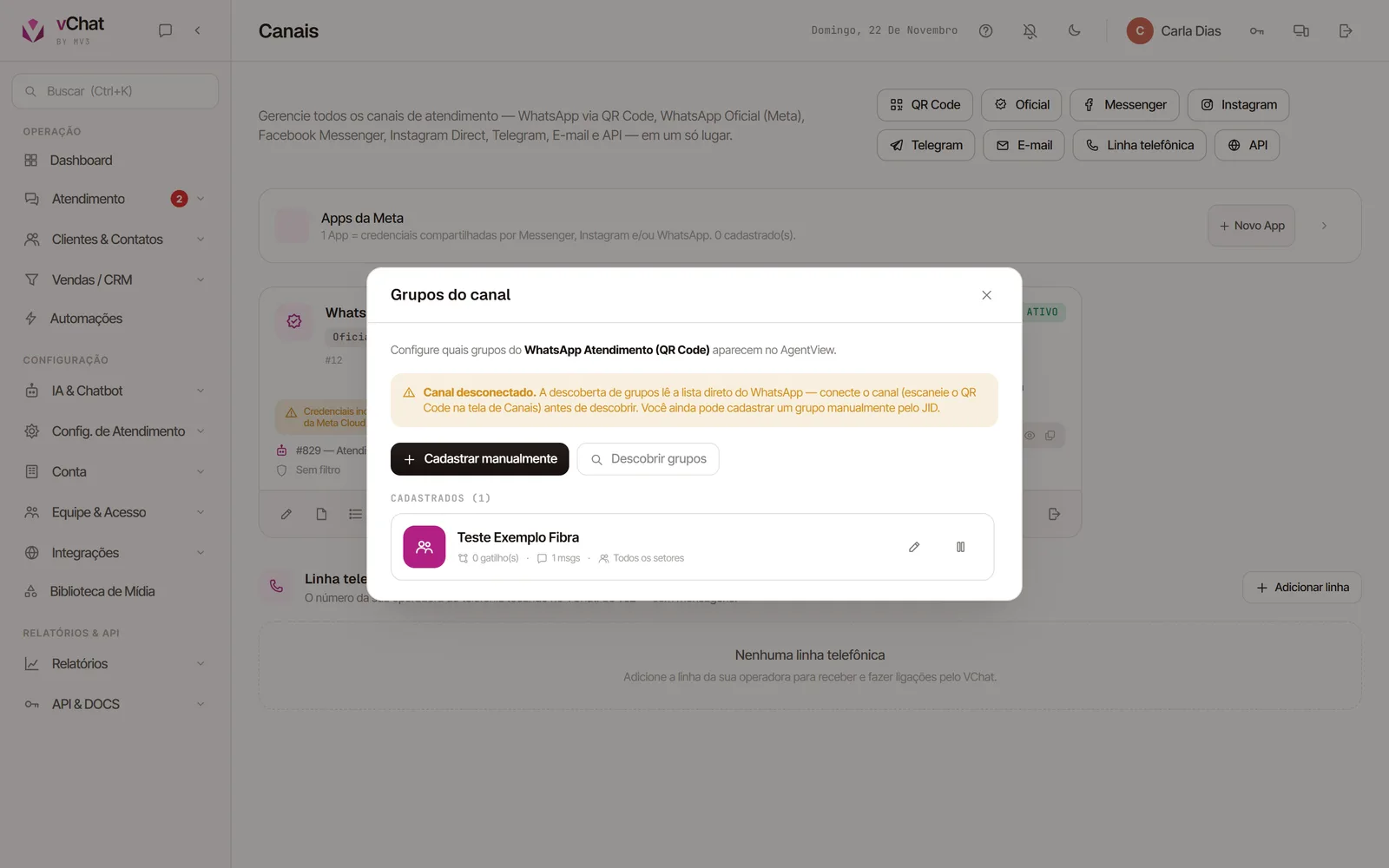
| Campo | O que faz |
|---|---|
| Descobrir grupos | Lê a lista de grupos direto do WhatsApp. Só funciona com o canal conectado. |
| Cadastrar manualmente | Cadastra o grupo pelo JID (externalId), o código do grupo no WhatsApp. |
| Quem vê este grupo | Só operadores desses setores veem o grupo. Quem vê todos os atendimentos continua vendo. |
| Códigos de disparo (opcional) | Cada Código tem um Flow e um Departamento. Um membro digita #código ou /código no grupo e abre o atendimento. |
| Menção ao número do canal abre ticket | Quando alguém menciona o número do canal no grupo, abre um atendimento com o Flow e o Departamento escolhidos. |
Sem códigos, o grupo aparece na tela de atendimento e guarda o histórico, mas não abre atendimentos por código.
Para esconder um grupo de todos, desative-o. Um grupo com mensagens não pode ser excluído: o VChat oferece Desativar e mantém o histórico.
Variáveis do canal
Seção intitulada “Variáveis do canal”São informações fixas do canal que o fluxo pode usar, como um link ou um horário. Valem para todos os atendimentos do canal.
- No cartão, clique em Variáveis do canal.
- Adicione pares de chave e valor. Exemplo: chave
site, valorexemplofibra.com.br. - No fluxo, use a variável como
{{channel.vars.site}}.
Na mesma janela fica Variáveis secretas, para senhas e chaves de sistemas. O valor fica escondido para quem não tem a permissão abaixo.
Perguntas frequentes
Seção intitulada “Perguntas frequentes”Posso usar o mesmo número no celular e no VChat? Sim. O canal funciona como um aparelho conectado ao WhatsApp do celular.
O botão de importar contatos não aparece. O canal precisa estar conectado e o seu perfil precisa das permissões de importar contatos e gerenciar clientes.
O botão Descobrir grupos está apagado. O canal está desconectado. Conecte o canal ou cadastre o grupo manualmente.