
Agente de IA (ReAct Agent)
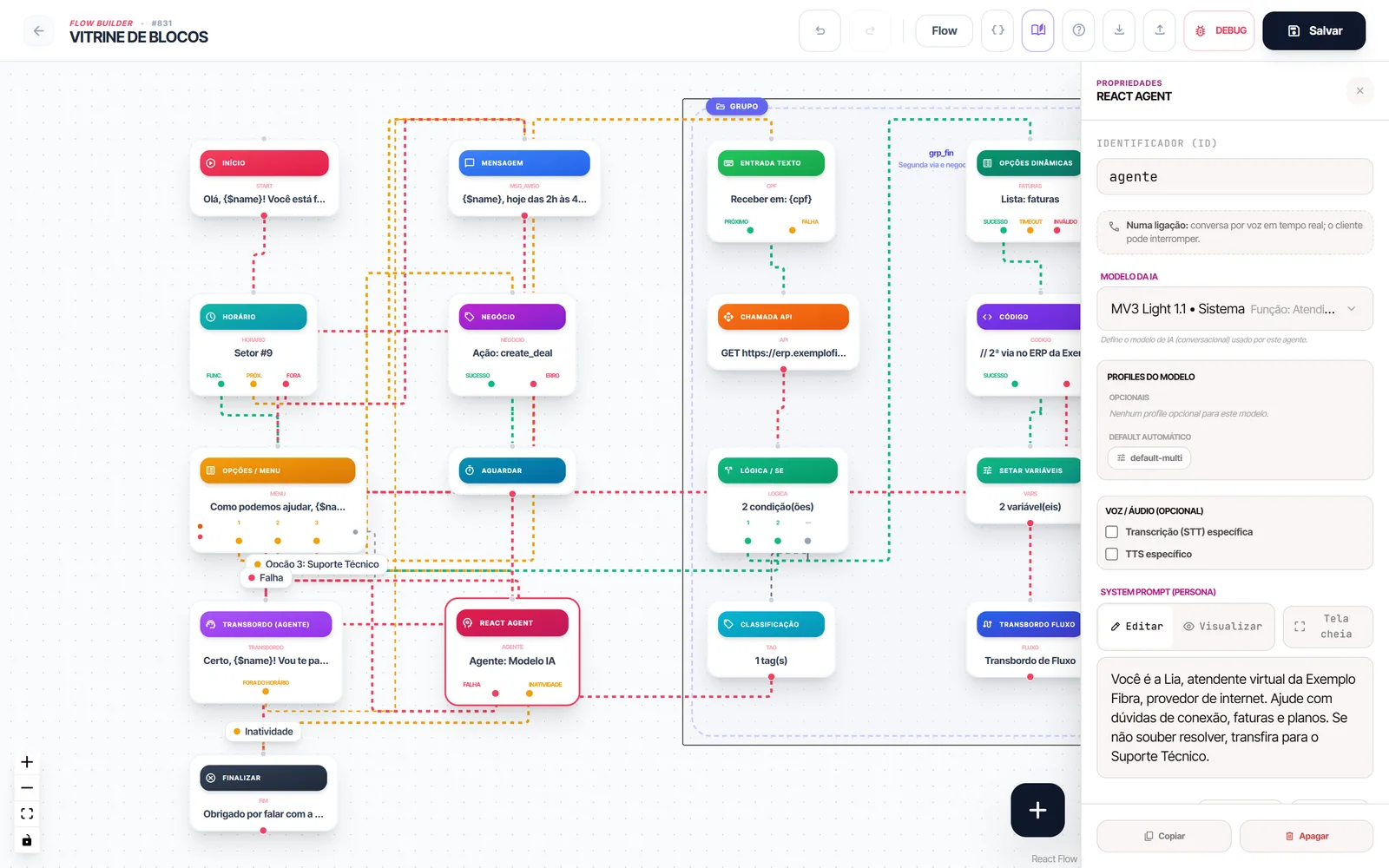
O bloco ReAct Agent coloca um agente de IA para conversar com o cliente. Ele segue as instruções que você escreve, consulta sistemas pelas ferramentas e decide sozinho o próximo passo da conversa.
Onde fica: painel Nodos / Blocos ▸ grupo Integração & IA.
As regras e ferramentas são criadas em Configuração de IA. Para editá-las de dentro do bloco, o perfil precisa também de:
Quando usar
Seção intitulada “Quando usar”- Atender em linguagem natural, sem menu: o cliente escreve como quiser.
- Resolver pedidos que exigem consulta a outro sistema, como 2ª via de fatura.
- Fazer a triagem e passar o atendimento para o setor certo.
Para um menu simples com poucas opções, prefira o bloco Opções / Menu.
Como o agente trabalha
Seção intitulada “Como o agente trabalha”A cada mensagem do cliente, o agente lê as instruções e a conversa até ali. Então ele responde ou chama uma ferramenta. Se chamar uma ferramenta, recebe o resultado e decide de novo.
O agente fica no bloco enquanto a conversa continua. Ele só sai quando uma ferramenta manda o atendimento para outro lugar. Veja Saídas.
Configurações
Seção intitulada “Configurações”| Campo | O que faz |
|---|---|
| Modelo da IA | O modelo de linguagem que o agente usa. Os modelos ficam na aba Modelos da Configuração de IA. Sem modelo cadastrado, aparece Nenhum modelo cadastrado. |
| Profiles do Modelo | Aparece depois de escolher o modelo. Mostra os ajustes do modelo (veja abaixo). |
| Voz / Áudio (opcional) | Troca, só neste bloco, o modelo de transcrição ou de voz do fluxo (veja abaixo). |
| System Prompt (Persona) | Quem o agente é e o que ele deve fazer. Exemplo: “Você é a Lia, atendente da Exemplo Fibra”. |
| Regras de Sistema | As regras que o agente sempre segue. Gerenciar abre a lista para marcar; Ver prompt mostra o texto final. |
| Ferramentas (Tools) | O que o agente pode fazer além de falar. Gerenciar abre a lista; Ver ferramentas mostra o que o agente recebe. |
| Mensagem Início (Opcional) | Uma mensagem simulada do cliente, usada quando o atendimento chega ao bloco. Faz o agente falar primeiro. |
| Mensagem Prévia (Opcional) | Uma fala do agente colocada antes da conversa, só na primeira vez que o atendimento entra no bloco. |
| Incluir no histórico da IA | A Mensagem Prévia entra na memória do agente, como se ele tivesse dito. |
| Enviar no chat | A Mensagem Prévia é enviada ao cliente. |
| Falha e Retentativas ▸ Tentativas | Quantas vezes o VChat tenta de novo quando a IA dá erro. Padrão: 3. |
| Falha e Retentativas ▸ Timeout (s) | Quanto tempo esperar a resposta da IA antes de considerar erro. Padrão: 180. |
| Próximo após falhas | O bloco seguido depois que todas as tentativas falham. |
| Inatividade ▸ Timeout de inatividade (s) | Tempo sem resposta do cliente. Vazio usa o tempo das Configurações do fluxo. |
| Próximo após inatividade | O bloco seguido quando o cliente para de responder. |
| Juiz de fim de turno | Liga uma segunda IA que revisa as falas do agente. Desligado por padrão. Veja Juiz de fim de turno. |
Profiles do Modelo
Seção intitulada “Profiles do Modelo”Os profiles são ajustes do modelo, como criatividade e tamanho da resposta. Eles aparecem em três grupos:
- Opcionais: você liga ou desliga cada um neste bloco.
- Fixos (automático): valem sempre e não podem ser tirados.
- Default automático: valem por padrão para o modelo.
Ao trocar o modelo, os opcionais marcados são desmarcados.
Voz / Áudio (opcional)
Seção intitulada “Voz / Áudio (opcional)”- Transcrição (STT) específica: escolhe outro modelo para transformar em texto os áudios do cliente neste bloco.
- TTS específico: escolhe outro modelo de voz para as respostas em áudio deste bloco.
Nas duas listas, (usar default do flow) mantém o modelo das Configurações do fluxo.
Persona, regras e ferramentas
Seção intitulada “Persona, regras e ferramentas”A persona é o texto deste bloco. As regras são textos reaproveitados em vários fluxos. O agente recebe as regras primeiro e a persona no fim.
Na lista das regras e ferramentas aparecem:
- As da sua empresa, criadas em Configuração de IA.
- As marcadas Sistema, fornecidas pelo VChat e escolhidas por você.
- Do sistema · aplicadas automaticamente: valem em todo agente. As marcadas fixa não podem ser desligadas; as sobrescr. podem ser desligadas na Configuração de IA.
Na janela Ver prompt ou Ver ferramentas, quem tem a permissão de alterar a IA pode editar o texto ali mesmo:
- Salvar muda a regra ou ferramenta em todos os fluxos que a usam.
- Salvar só neste fluxo cria uma cópia com a mudança e troca só neste fluxo. Aparece quando outro fluxo também usa o item.
Duas ferramentas com o mesmo nome de função não podem ficar no mesmo bloco. O agente só enxergaria uma.
Memória da conversa
Seção intitulada “Memória da conversa”O agente guarda a conversa de cada atendimento, separada por bloco. Se o atendimento sai e volta ao mesmo bloco, o agente continua de onde parou.
Para apagar essa memória ao chegar no bloco, use a opção Reiniciar conversa do agente no bloco que manda o atendimento para cá:
- No Opções / Menu, ligue Realimentar agente (ReAct) na opção que leva ao agente.
- No Opções Dinâmicas, a mesma chave vale para todas as opções.
- Numa ferramenta ou no bloco Código JavaScript, use a função
agentChatToolContext.
Passar contexto ao agente
Seção intitulada “Passar contexto ao agente”Ao ligar Realimentar agente (ReAct), você também escolhe:
| Campo | O que faz |
|---|---|
| Reiniciar conversa do agente | Apaga a memória do agente antes de continuar. Ligado por padrão. |
| Agente ativo / responde após o contexto | O agente responde logo depois de receber o contexto. Desligado, ele só guarda a informação. |
| Resultado entregue ao agente | O texto que o agente recebe. Vazio usa o nome da opção escolhida. |
| Mensagem inicial do agente | Substitui a Mensagem Início do bloco nesta passagem. |
| Mensagem prévia | Uma fala colocada como se o agente tivesse dito. |
Assim um agente pode passar o atendimento para outro agente sem que o cliente repita tudo.
Várias mensagens seguidas
Seção intitulada “Várias mensagens seguidas”Clientes costumam mandar várias mensagens curtas em sequência. Se uma nova mensagem chega enquanto o agente pensa, ele para, junta tudo e dá uma única resposta.
Uma ferramenta que faz algo definitivo (criar pedido, cobrar) não deve ser repetida. Nela, ligue Não abortar se o cliente enviar novas mensagens, na aba Tools da Configuração de IA.
Áudio e imagem
Seção intitulada “Áudio e imagem”- Áudio do cliente: vira texto antes de chegar ao agente, pelo modelo de transcrição do fluxo ou do bloco.
- Resposta em áudio: segue as opções de IA — Áudio das Configurações do fluxo. O modelo de voz pode ser trocado em TTS específico.
- Imagem do cliente: uma IA de visão descreve a foto uma vez, e o agente recebe a descrição. O agente pode fazer novas perguntas sobre a mesma imagem. São analisadas até 4 imagens por mensagem.
O modelo de visão é escolhido em Visão (imagens), nas Configurações do fluxo. Se a sua empresa não tem modelo de visão, o agente recebe apenas o aviso de que a imagem não pôde ser analisada.
Numa ligação: se a sua empresa usa ligações de voz, o agente conversa por voz em tempo real e o cliente pode interromper.
Juiz de fim de turno
Seção intitulada “Juiz de fim de turno”Às vezes o agente diz “vou verificar…” e para, sem fazer nada. O juiz é uma segunda IA que revisa a fala e manda o agente continuar quando o turno não terminou.
| Campo | O que faz |
|---|---|
| Chave ao lado de Juiz de fim de turno | Liga (Ligado) ou desliga (Desligado) o juiz neste bloco. |
| Quando verificar | Só quando responde sem ferramenta (padrão), Incluir a ferramenta de resposta ao cliente ou Incluir qualquer tipo de ferramenta. |
| Entrega da mensagem | Enviar direto ao cliente (padrão) ou Juiz decide se envia. No segundo, o juiz pode segurar a mensagem antes de ela sair. |
| Configuração do juiz | Usar padrão do fluxo usa o modelo e as instruções de Juiz de turno (LLM) nas Configurações do fluxo. Ou escolha outro bloco como fonte. |
| Histórico (msgs) | Quantas mensagens recentes o juiz lê. Padrão: 3. |
| Máx. continuações | Quantas vezes o juiz pode mandar o agente continuar no mesmo turno. Padrão: 2. |
O juiz só bloqueia uma ferramenta errada no modo Juiz decide se envia. Cada revisão do juiz também consome IA.
| Saída no mapa | Quando é usada |
|---|---|
| FALHA | A IA deu erro em todas as Tentativas. Liga ao campo Próximo após falhas. |
| INATIVIDADE | O cliente ficou sem responder pelo tempo de inatividade. Liga ao campo Próximo após inatividade. |
Sem bloco em Próximo após falhas, o bot envia ao cliente “Tive um problema persistente ao processar sua solicitação com IA.”. Sem bloco em Próximo após inatividade (no bloco e no fluxo), o atendimento é encerrado com a mensagem padrão.
Sair do bloco por uma ferramenta
Seção intitulada “Sair do bloco por uma ferramenta”O caminho normal da conversa não sai por uma ligação no mapa. Quem tira o atendimento do agente é uma ferramenta, com funções como:
agentChatToolContext— vai para outro bloco e entrega um resultado ao próximo agente.navigateTo— vai para outro bloco do fluxo.navigateToFlow— continua em outro fluxo.sendTicketToQueue— manda o atendimento para a fila da equipe.close— encerra o atendimento.
Veja todas em Variáveis e funções.
Variáveis
Seção intitulada “Variáveis”- Mensagem Início, Mensagem Prévia e as mensagens do cliente aceitam variáveis, como
{$name}ou{{customer.vars.plano}}. - As ferramentas leem e gravam variáveis com funções como
setesetCustomerVar. - A persona e as regras não trocam variáveis.
Veja as sintaxes em Variáveis e funções.
Exemplo
Seção intitulada “Exemplo”A Exemplo Fibra quer uma atendente virtual para 2ª via e suporte. Carla Dias, a administradora, monta o bloco assim:
- Modelo da IA: o modelo de atendimento da empresa.
- System Prompt (Persona): “Você é a Lia, atendente da Exemplo Fibra. Seja breve e cordial. Nunca invente valores de fatura.”
- Regras de Sistema: “Tom de voz Exemplo Fibra”.
- Ferramentas (Tools): “Consultar faturas”, “Enviar 2ª via” e “Transferir para o Suporte Técnico”.
- Mensagem Início: “Olá”.
- Próximo após falhas: um bloco Transbordo (Agente) para o Financeiro.
Maria Oliveira escreve “minha internet caiu e quero o boleto”. A Lia consulta as faturas, envia a 2ª via e chama a ferramenta que passa o atendimento ao Suporte Técnico.
Teste antes de publicar com o Debug. A aba Requests mostra o que foi enviado à IA.