
Mensagem
O bloco Mensagem envia ao cliente um texto, arquivos e, se quiser, um botão que abre um link. Ele não espera resposta: segue direto para o próximo bloco.
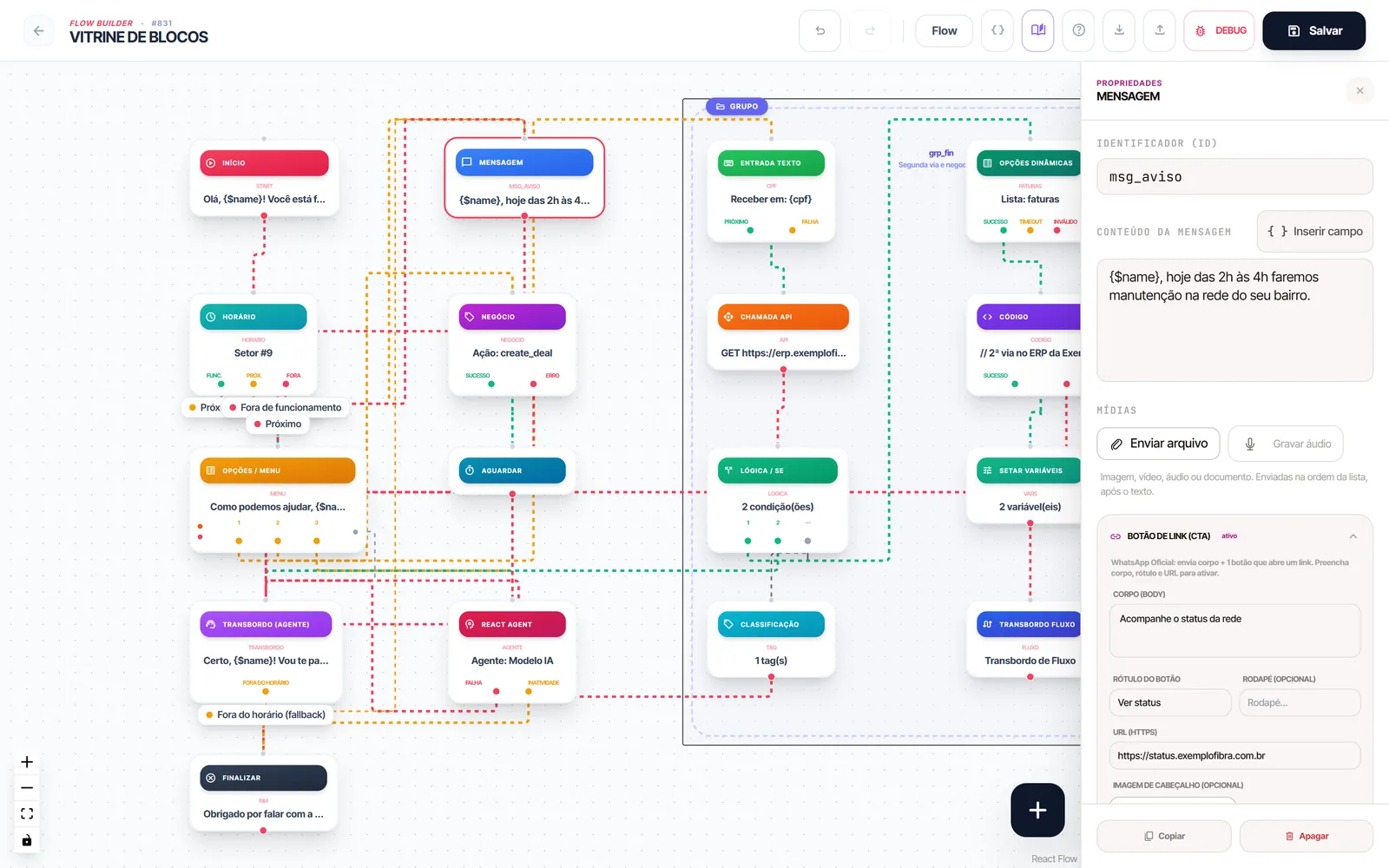
Onde fica: painel Nodos / Blocos ▸ grupo Atendimento (Chat) ▸ Mensagem.
Quando usar
Seção intitulada “Quando usar”- Para dar uma informação: horário, endereço, prazo, aviso de manutenção.
- Para mandar um arquivo: tabela de planos em PDF, vídeo de instalação, áudio explicativo.
- Para mandar um link com botão, como o portal do cliente.
Configurações
Seção intitulada “Configurações”| Campo | O que faz |
|---|---|
| Identificador (ID) | Nome interno do bloco, usado nas ligações. Ex.: aviso_manutencao. |
| Conteúdo da mensagem | O texto enviado. Aceita variáveis, como {$name}. Pode ficar vazio se o bloco só manda arquivos. |
| Inserir campo | Abre a lista de campos (contato, negócio, variáveis de contexto) e coloca o escolhido no texto, onde está o cursor. |
| Mídias | Lista de arquivos enviados depois do texto, na ordem da lista. |
| Enviar arquivo | Sobe uma imagem, vídeo, áudio ou documento para a lista. |
| Gravar áudio | Grava um áudio pelo microfone e coloca na lista. |
| Legenda de cada arquivo | Campo Legenda (opcional) abaixo de cada arquivo da lista. Aceita variáveis. Em áudio, a legenda vai como mensagem separada, logo depois. |
| Setas e lixeira de cada arquivo | Mover para cima, Mover para baixo e Remover mídia. |
| Botão de link (CTA) | Seção que abre ao clicar. Mostra ativo quando está configurada. Veja abaixo. |
| Sucessor | O próximo bloco. Vazio, aparece Finaliza aqui e o fluxo para neste bloco. |
Botão de link (CTA)
Seção intitulada “Botão de link (CTA)”Envia um texto com um botão que abre um link. Ele só é enviado quando Corpo (Body) e URL (https) estão preenchidos.
| Campo | O que faz |
|---|---|
| Corpo (Body) | Texto da mensagem do botão. Aceita variáveis. |
| Rótulo do botão | O que aparece no botão. Até 20 caracteres. |
| Rodapé (opcional) | Linha menor abaixo do texto. |
| URL (https) | O link que o botão abre. Comece com https://. |
| Imagem de cabeçalho (opcional) | Imagem no topo da mensagem. Use Enviar imagem para escolher. |
Ordem do envio
Seção intitulada “Ordem do envio”O bloco envia nesta ordem: primeiro o texto, depois cada arquivo da lista, por último o botão de link. Em seguida passa para o Sucessor.
Limites dos arquivos
Seção intitulada “Limites dos arquivos”| Tipo | Limite |
|---|---|
| Imagem, áudio e documento | Até 15 MB. |
| Vídeo | Até 100 MB no envio. O VChat comprime o vídeo, que precisa ficar com até 14 MB. Se não ficar, use um vídeo mais curto. |
O áudio enviado é convertido para o formato de mensagem de voz do WhatsApp.
| Saída | Quando é seguida |
|---|---|
| Próximo (bolinha de baixo) | Logo depois do envio. |
Variáveis
Seção intitulada “Variáveis”O bloco lê variáveis no texto, nas legendas e no botão de link. Ele não grava nenhuma.
{$name},{$phone}e as demais variáveis do fluxo entram no texto.{@nome_da_variavel}envia como arquivo o conteúdo da variável (por exemplo, o PDF de um boleto que veio de uma Chamada API). O restante do texto vira a legenda.
Veja Variáveis e funções.
Por canal
Seção intitulada “Por canal”| Canal | Como chega |
|---|---|
| WhatsApp Oficial | Texto, arquivos e o botão de link nativo. |
| Webchat do site | O botão de link aparece como link. Só abre se começar com https://. |
| WhatsApp via QR Code e demais canais | Texto e arquivos. O botão de link vira texto: rótulo seguido do endereço. |
| Ligação de voz | O bot fala o texto ou toca o áudio anexado. |
Exemplo
Seção intitulada “Exemplo”A Exemplo Fibra avisa sobre uma manutenção antes do menu:
- Conteúdo da mensagem: “
{$name}, hoje das 2h às 4h faremos manutenção na rede do seu bairro.” - Mídias: a imagem
mapa-manutencao.png, com a legenda “Áreas afetadas”. - Botão de link (CTA): Corpo (Body) “Acompanhe o status da rede”, Rótulo do botão “Ver status”, URL (https)
https://status.exemplofibra.com.br. - Sucessor: o menu principal.