
Dashboard
O Dashboard mostra a operação em tempo real: quantos clientes esperam, quem está atendendo, quem está em pausa e os tempos médios do dia. Os números se atualizam sozinhos.
Onde fica: Dashboard, no topo do menu.
Sem a permissão de ver todos os setores, o painel mostra só os setores do seu usuário:
Elementos da tela
Seção intitulada “Elementos da tela”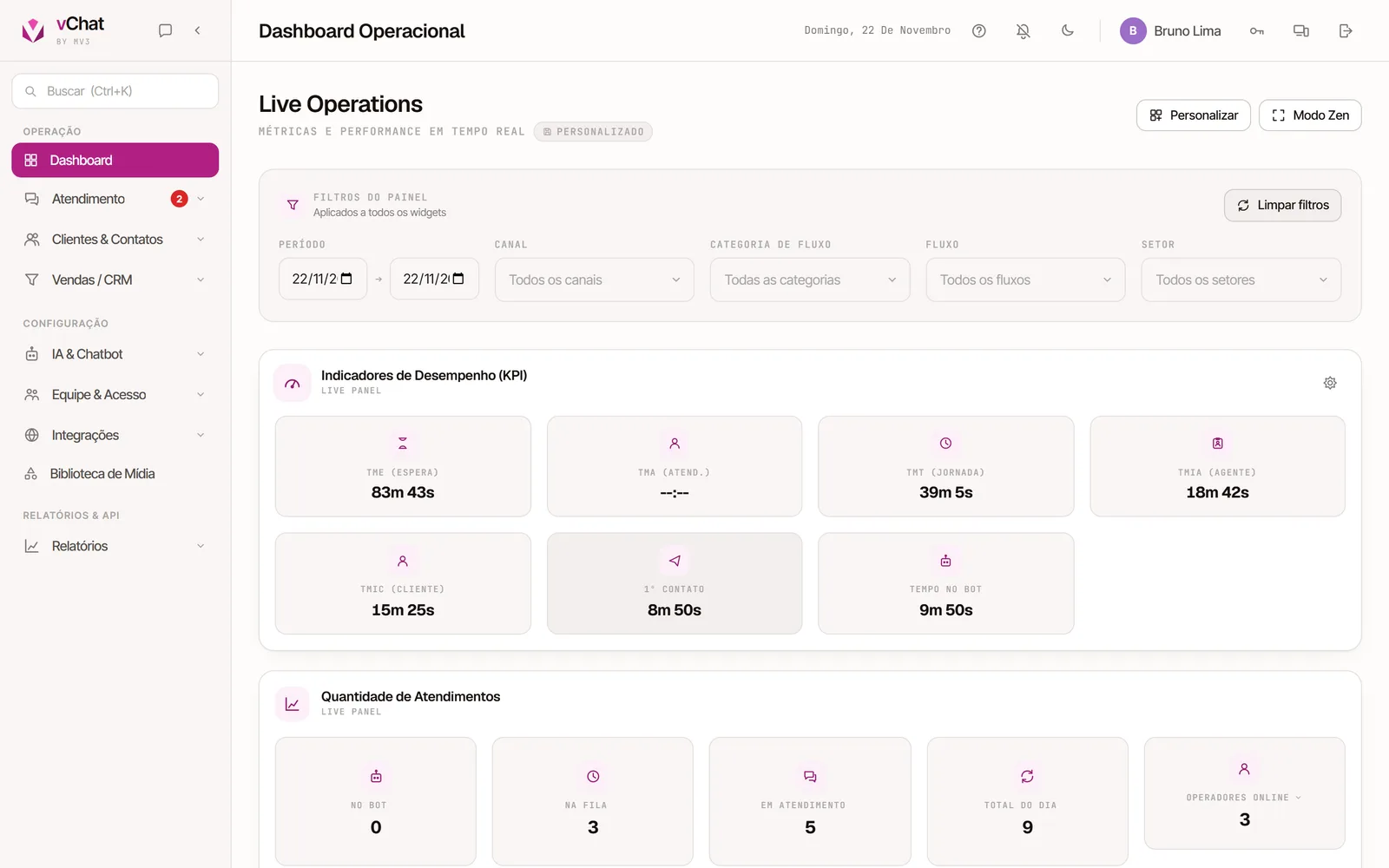
- Filtros do Painel — Período, Setor, Canal, Fluxo e Categoria de Fluxo. Limpar filtros volta ao padrão.
- Personalizar — liga o modo de edição para adicionar, remover e reorganizar os quadros (widgets). Clique em Concluir ao terminar.
- Predefinições Salvas — layouts que você salvou para usar de novo (por exemplo, “Painel da Manhã”).
- Alternar tema — troca entre tema claro e escuro.
Os quadros disponíveis
Seção intitulada “Os quadros disponíveis”| Quadro | O que mostra |
|---|---|
| Quantidade de Atendimentos | Total do Dia, No Bot, Na Fila e Em Atendimento. |
| Tickets Em Espera (SLA) | A fila por setor, destacando quem passou do Tempo Limite (Min). |
| Atendimentos de Alta Duração | Atendimentos abertos há mais tempo que o alerta definido. |
| Visão Geral de Tickets | Resumo por Setor: ativos, fila, TMA e TME. |
| Indicadores de Desempenho (KPI) | TME (Espera), TMA (Atend.), TMT (Jornada), TMIA (Agente), TMIC (Cliente), 1º Contato e Tempo no Bot. |
| Status da Equipe | Acompanhamento da Equipe: status de cada operador, tempo no status, carga e tempos médios. |
| Pesquisas de Satisfação (CSAT) | CSAT, Taxa Resposta e Tempo Médio das pesquisas. |
Nos quadros Quantidade de Atendimentos, Visão Geral de Tickets e Status da Equipe, clique num número para ver a lista dos atendimentos que formam aquela métrica.
Montar o seu painel
Seção intitulada “Montar o seu painel”- Clique em Personalizar.
- Em Widgets Disponíveis, clique num quadro para adicioná-lo.
- Para tirar um quadro, clique em Remover widget.
- Se quiser guardar o layout, clique em Salvar Predefinição, dê um Nome da Predefinição e salve.
- Clique em Concluir.
Agir sobre um operador
Seção intitulada “Agir sobre um operador”No quadro Status da Equipe, use o botão Ações do operador. Ele permite Marcar como Pronto, Marcar como Logado, Colocar em pausa e Tirar da pausa. Também mostra os Aparelhos e tem Forçar logout.
Ao forçar o logout, você escolhe o que fazer com os atendimentos abertos da pessoa: Transferir p/ fila ou Encerrar.
Siglas da equipe
Seção intitulada “Siglas da equipe”| Sigla | Significado |
|---|---|
| Log/Pau | Tempo logado / em pausa |
| TA | Atendimentos do período com o operador, incluindo os encerrados |
| QA | Carga: conversas ativas / capacidade |
| TMA | Tempo médio de atendimento |
| IA | Tempo médio de interação do agente |
| IC | Tempo médio de interação do cliente |