
WhatsApp Oficial
O canal WhatsApp Oficial liga ao VChat um número registrado na Meta, sem depender de um celular. Ele usa um aplicativo da Meta (o “App Meta”) para enviar e receber mensagens.
Onde fica: Integrações ▸ Canais, botão Oficial no topo.
Antes de começar
Seção intitulada “Antes de começar”- Tenha acesso à conta da empresa na Meta (Business Manager), com o número do WhatsApp cadastrado.
- Se for usar Meu próprio App, tenha em mãos o token do App, o Phone Number ID e o WABA ID do número.
Escolher o App Meta
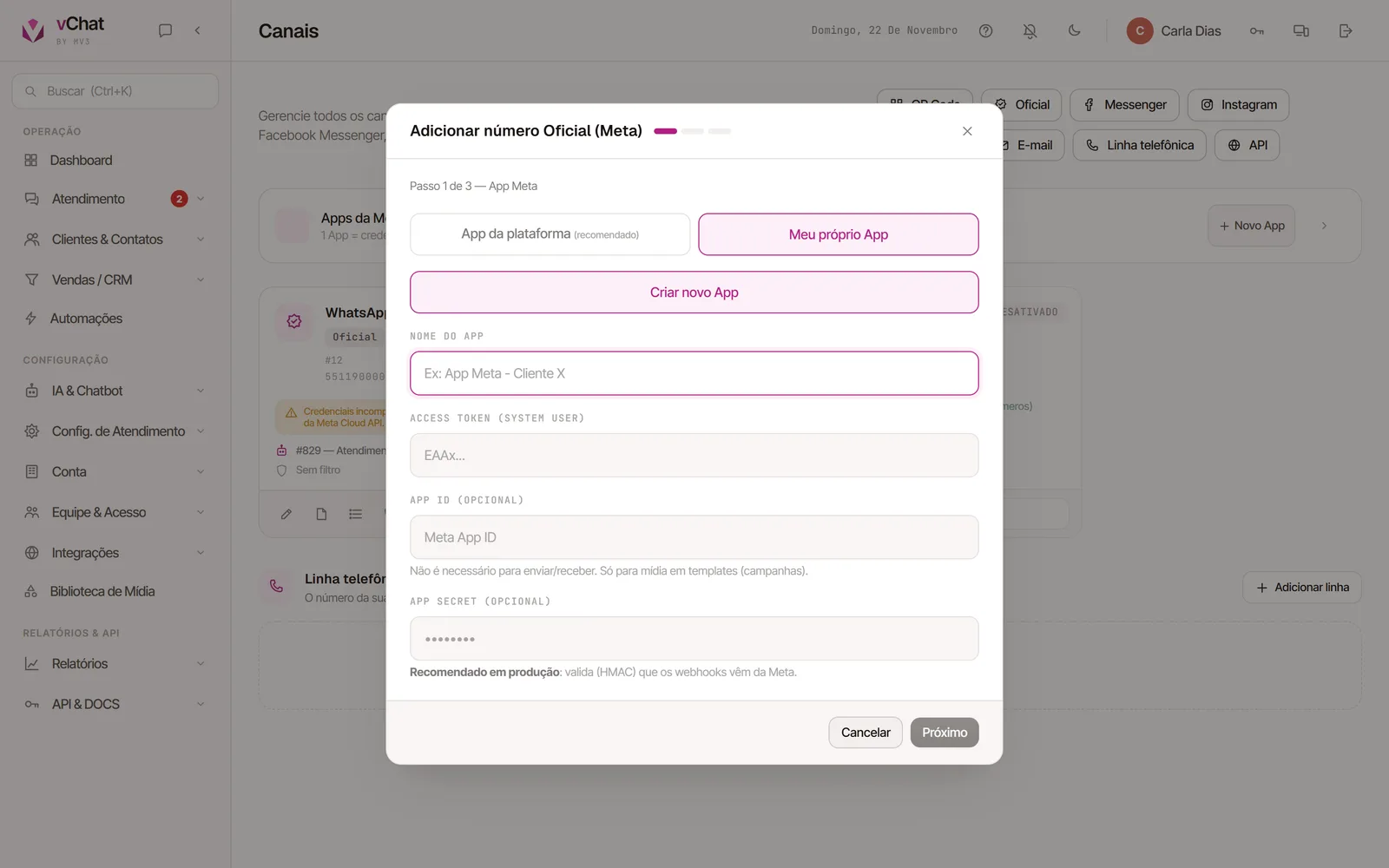
Seção intitulada “Escolher o App Meta”A janela Adicionar número Oficial (Meta) tem 3 passos: App Meta, Número e Revisar. No primeiro, você escolhe de onde vêm as credenciais.
| Opção | Quando usar |
|---|---|
| App da plataforma (recomendado) | O VChat já tem o App aprovado pela Meta. Você só vincula o número. |
| Meu próprio App | A sua empresa tem um App próprio na Meta. Escolha App existente ou Criar novo App. |
Se a opção App da plataforma não aparecer, a janela mostra Nenhum app de plataforma disponível. Use o seu próprio App ou fale com o suporte.
Conectar via Facebook
Seção intitulada “Conectar via Facebook”Quando o App da plataforma permite, aparece Conectar via Facebook (recomendado). É o caminho mais rápido: você não copia tokens nem IDs.
- Clique em Oficial. Abre Adicionar número Oficial (Meta).
- Com App da plataforma escolhido, clique em Conectar via Facebook (recomendado).
- Preencha Nome do canal (identificador). Se quiser, escolha o Fluxo padrão e a Regra de filtro.
- Clique em Conectar via Facebook. Abre uma janela da Meta.
- Na janela da Meta, entre com a conta da empresa e conclua todos os passos.
- Se a conta tiver mais de um número, escolha qual conectar e clique em Conectar número.
- Aparece WhatsApp Oficial conectado com sucesso.
Conectar preenchendo os dados
Seção intitulada “Conectar preenchendo os dados”- Clique em Oficial.
- No passo App Meta, escolha o App. Com Criar novo App, preencha Nome do App e Access Token (System User).
- Clique em Próximo.
- No passo Número, preencha os campos da tabela abaixo. Clique em Próximo.
- No passo Revisar, confira tudo e clique em Adicionar número.
- Se for o primeiro número do App, copie a Webhook URL do App (configure na Meta) e configure no painel da Meta, como a janela orienta.
- Clique em Concluir.
| Campo | O que faz |
|---|---|
| Nome do número (identificador) | Nome do canal no VChat. O cliente não vê. |
| Número (exibição) | O telefone, só para identificar o canal. |
| Phone Number ID | Código do número na Meta. Fica no painel do WhatsApp do seu App. |
| WABA ID | Código da conta do WhatsApp Business onde o número está. |
| Fluxo padrão | Fluxo que conversa com o cliente. Sem fluxo escolhido, o VChat usa o fluxo padrão da empresa. |
| Regra de filtro | Decide quais números o canal atende. |
| App ID (opcional) | Só no App novo. Necessário para modelos com imagem, vídeo ou documento. |
| App Secret (opcional) | Só no App novo. Confere que as mensagens vêm mesmo da Meta. Recomendado. |
Editar o canal
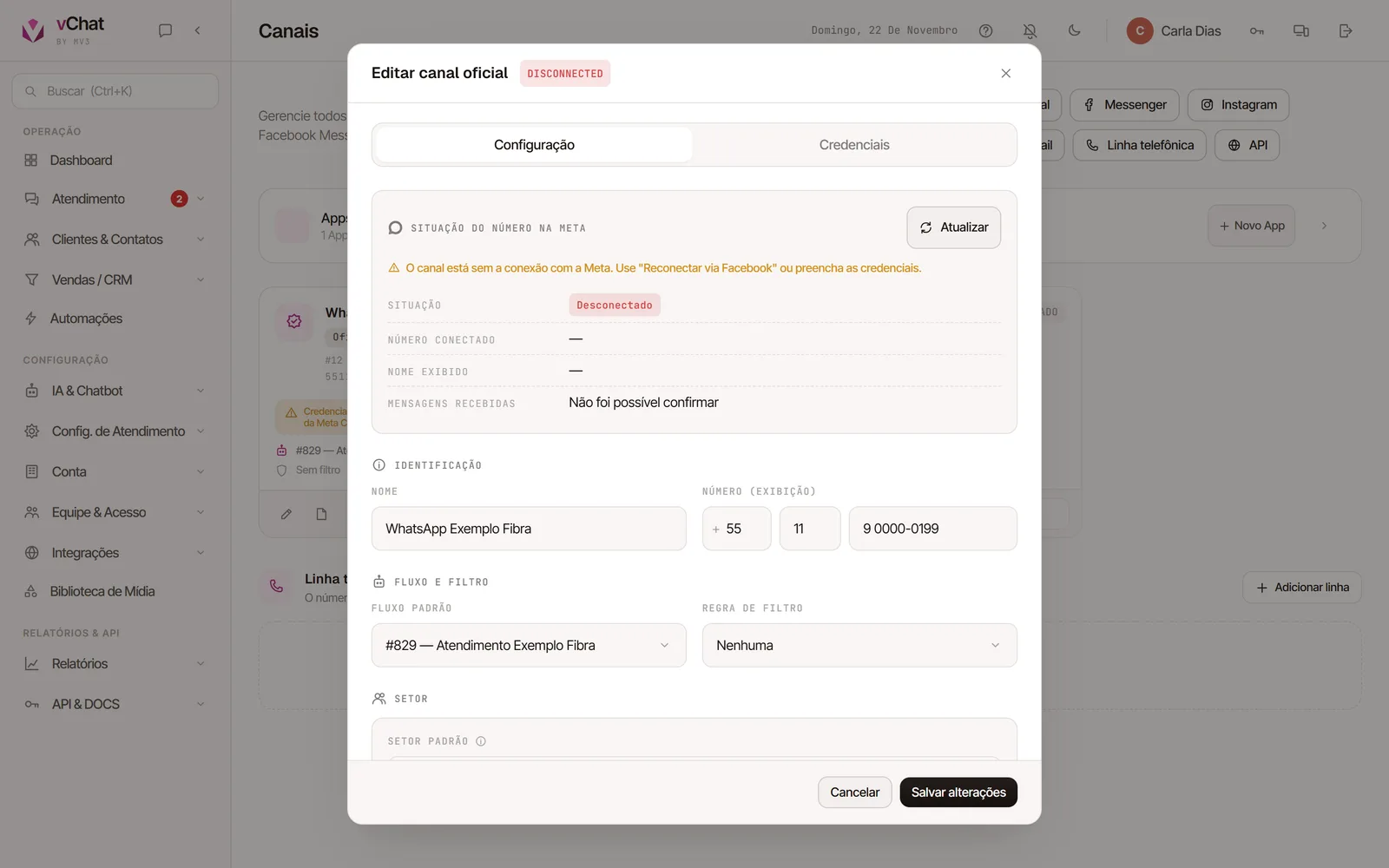
Seção intitulada “Editar o canal”No cartão, clique em Editar. A janela Editar canal oficial tem duas abas.
| Aba | O que tem |
|---|---|
| Configuração | Situação do número na Meta, reconexão, Identificação, Fluxo e filtro, Setor e Testar envio. |
| Credenciais | O App Meta vinculado, a URL do webhook, o Verify token e os códigos do número na Meta. |
Em Setor, escolha o Setor padrão e, se quiser, Restringir contatos novos a este setor. Clique em Salvar alterações.
Testar envio
Seção intitulada “Testar envio”Em Testar envio, escolha um Template aprovado e o Número de destino, e clique em Enviar. As variáveis vão com valores de exemplo. Sem modelo aprovado, a seção pede que você crie ou sincronize um.
Situação do número na Meta
Seção intitulada “Situação do número na Meta”O cartão Situação do número na Meta consulta a Meta e mostra como o número está. Clique em Atualizar para consultar de novo.
| Linha | O que mostra |
|---|---|
| Situação | Ativo, Aguardando ativação, Desconectado, Restrito pela Meta ou Não identificado. |
| Número conectado | O telefone registrado na Meta. |
| Nome exibido | O nome que o cliente vê no WhatsApp. |
| Mensagens recebidas | Chegam aqui no VChat ou Estão indo para outro sistema. |
| Aplicativo do celular | Aparece se o número também está em uso no aplicativo WhatsApp Business. |
| Qualidade | Boa, Média ou Baixa, segundo a Meta. |
| Limite diário | Para quantas pessoas por dia a Meta deixa o número iniciar conversa. Exemplo: Até 1.000 pessoas por dia. |
| Tentativas de registro | Aparece quando a Meta bloqueou novas tentativas até uma data. |
Se o mesmo número estiver em outro canal, o cartão avisa. Um número só pode estar em um canal: tire de uso o canal que sobrou.
Reconectar via Facebook
Seção intitulada “Reconectar via Facebook”Quando o número foi conectado pelo Facebook, a aba Configuração mostra Reconectar via Facebook. Use para renovar a conexão sem criar outro canal. Com problema, a seção aparece em destaque como Conexão com problema — reconectar via Facebook.
- No cartão, clique em Editar.
- Clique em Reconectar via Facebook. Abre a janela da Meta.
- Escolha a mesma conta e o mesmo número deste canal e conclua os passos.
- Na lista, o número deste canal já vem marcado. Clique em Reconectar este número.
- Aparece Canal reconectado com sucesso.
Canais com Meu próprio App não têm esse botão. Para eles, troque o token na aba Credenciais.
Variáveis do canal
Seção intitulada “Variáveis do canal”O botão Variáveis do canal funciona como no WhatsApp via QR Code. Veja Variáveis do canal.
A janela de 24 horas
Seção intitulada “A janela de 24 horas”O WhatsApp Oficial só deixa enviar texto livre até 24 horas depois da última mensagem do cliente. Fora dessa janela, o envio precisa usar um modelo aprovado pela Meta. Os modelos ficam no botão Templates HSM do cartão. Veja Modelos do WhatsApp Oficial.
Perguntas frequentes
Seção intitulada “Perguntas frequentes”O cartão mostra “Credenciais incompletas”. Faltam dados do número ou do App. Abra Editar e confira as abas Configuração e Credenciais.
As mensagens não chegam no VChat. Abra Editar e veja Mensagens recebidas em Situação do número na Meta. Se mostrar Estão indo para outro sistema, reconecte o número.
Posso usar o número no aplicativo WhatsApp Business ao mesmo tempo? O cartão de situação avisa quando isso acontece. Confira com a Meta as regras para o seu número.