
Pós-atendimento
O grupo Pós-atendimento define o que o cliente recebe quando o atendimento termina: uma mensagem de encerramento e, se você quiser, uma pesquisa de satisfação.
Onde fica: Config. de Atendimento ▸ Pós-atendimento.
Sem a permissão de ver tags, a tela de configurações de atendimento não abre (mostra acesso negado).
As duas abas usam regras por gatilho (canal, setor e tags) com prioridade. Veja como funcionam em Configurações.
Permissões das duas abas (mensagens de encerramento e pesquisas):
Para ver as listas:
Para criar e salvar:
Aba Encerramento — Mensagens de Encerramento
Seção intitulada “Aba Encerramento — Mensagens de Encerramento”Texto enviado ao cliente quando o atendimento é encerrado, independentemente da pesquisa.
- Clique em Nova Mensagem e dê um Nome.
- Escreva a Mensagem. Exemplo: “A Exemplo Fibra agradece o contato. Até logo!”.
- Em Origem do fechamento, escolha quem encerrou para esta mensagem valer: Humano (agente), Bot, Nó de fluxo, Inatividade, Ausência de operador ou Encerrado pelo cliente (webchat). Vazio = qualquer origem.
- Escolha os gatilhos e a Prioridade.
- Clique em Salvar.
Aba Pesquisas — Pesquisas de Satisfação
Seção intitulada “Aba Pesquisas — Pesquisas de Satisfação”A pesquisa é enviada ao fim do atendimento. Enquanto o cliente responde, o atendimento fica na fase Pesquisa de satisfação.
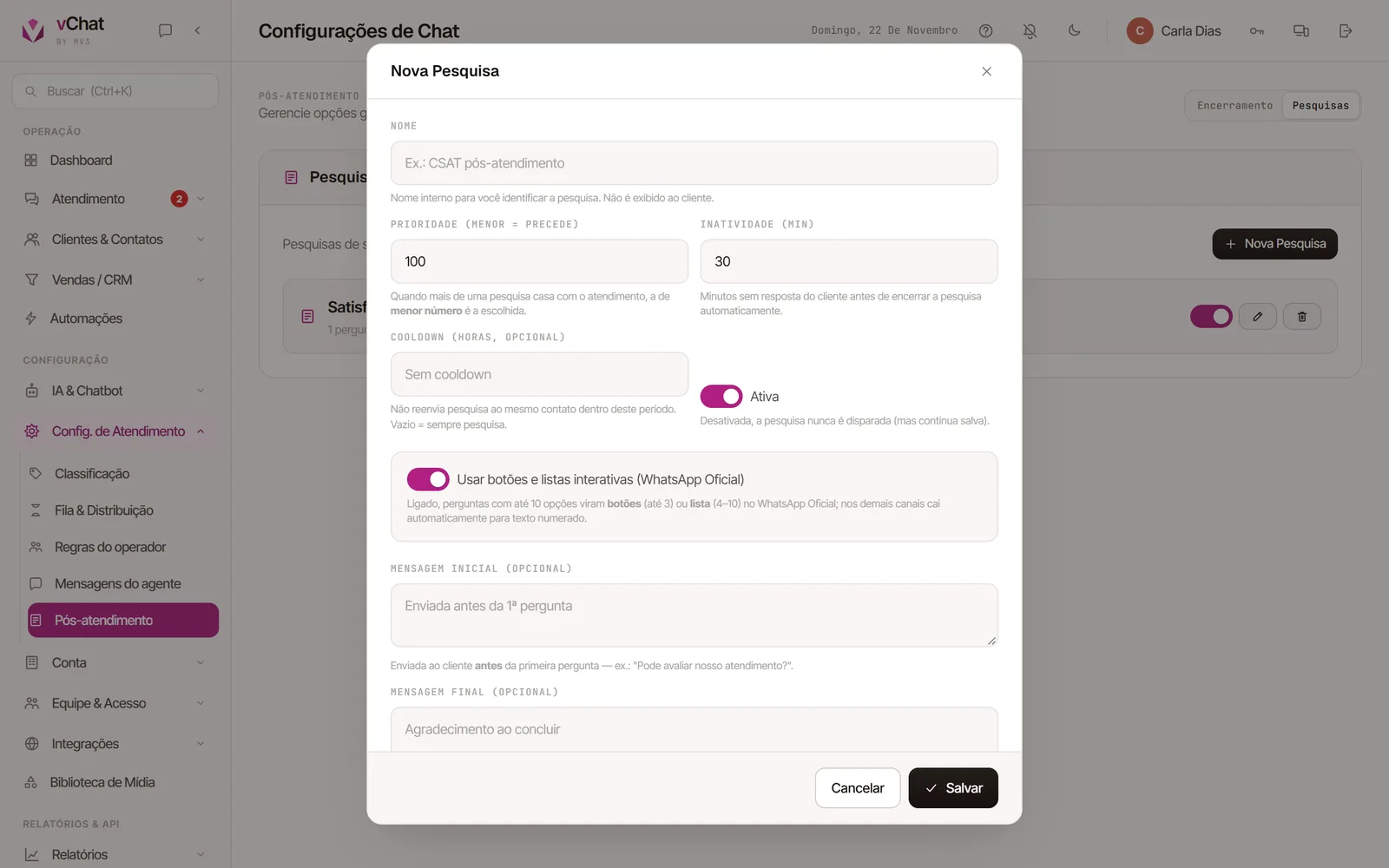
- Clique em Nova Pesquisa e dê um Nome.
- Em Perguntas, clique em Adicionar para cada pergunta e escolha o Tipo: Nota (1..N), Escolha (preencha Opções (uma por linha)) ou Texto livre. Numa pergunta de nota, defina a Escala máxima (5 = de 1 a 5) e, se quiser, os Rótulos por nota (opcional, um por linha).
- Marque Obrigatória nas perguntas que o cliente não pode pular.
- Se quiser, escreva a Mensagem inicial (opcional) e a Mensagem final (opcional).
- Defina a Inatividade (min): depois desse tempo sem resposta, a pesquisa termina sozinha.
- Se quiser, preencha Cooldown (horas, opcional) para não pesquisar o mesmo contato de novo nesse período.
- Escolha a Origem do fechamento e os gatilhos (Canais, Setores, Tags).
- Clique em Salvar.
As respostas aparecem no Dashboard (Pesquisas de Satisfação (CSAT)) e na transcrição de cada atendimento.