
Enviar arquivos e imagens
Você pode enviar até 10 arquivos de uma vez: fotos, vídeos, áudios e documentos.
Três jeitos de anexar
Seção intitulada “Três jeitos de anexar”- Clicar no clipe (Anexar mídia) e escolher os arquivos no computador. No celular, toque no + e em Foto, vídeo ou áudio.
- Arrastar os arquivos para dentro da conversa.
- Colar uma imagem copiada (Ctrl + V) na caixa de mensagem.
- Anexe os arquivos de um dos jeitos acima. Eles aparecem em cima da caixa de mensagem.
- Se quiser, escreva uma legenda em Adicione uma legenda opcional….
- Aperte Enter ou clique em enviar.
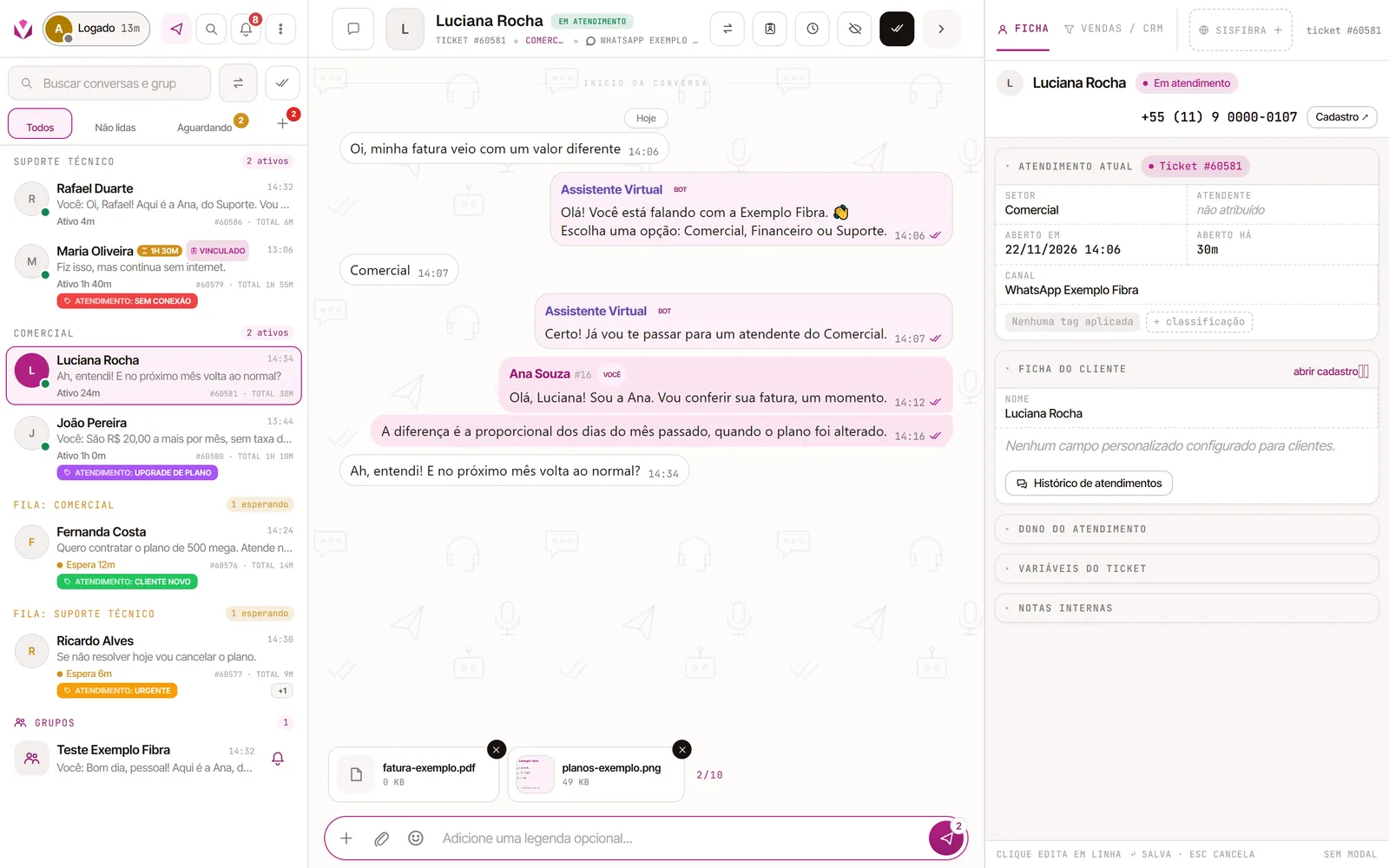
- Para tirar um arquivo antes de enviar, clique no x dele.
- As fotos são otimizadas automaticamente para chegar mais rápido.
- Enquanto envia, cada arquivo mostra a porcentagem. Se falhar, clique para enviar de novo.
Enviar como arquivo (sem compressão)
Seção intitulada “Enviar como arquivo (sem compressão)”Normalmente as fotos são otimizadas antes do envio. Quando a qualidade importa, envie como arquivo: ele vai exatamente como está, sem compressão. O WhatsApp também não comprime de novo.
Use para fotos de documentos, plantas, contratos escaneados ou arquivos grandes.
- Clique no + ao lado da caixa de mensagem.
- Clique em Enviar como arquivo e escolha os arquivos.
- Cada anexo mostra a etiqueta Arquivo. Envie como de costume.
Tamanho máximo
Seção intitulada “Tamanho máximo”| Como você envia | Limite por arquivo |
|---|---|
| Anexo comum (clipe, arrastar ou colar) | 49 MB |
| Enviar como arquivo | 100 MB |
| Enviar como arquivo, com a permissão de arquivos grandes, no WhatsApp via QR Code | 2 GB |
No WhatsApp Oficial e nos outros canais, o limite do envio como arquivo é sempre 100 MB.
Se o arquivo passar do limite, o VChat avisa o nome, o tamanho e o limite. Quando cabe como arquivo, o aviso sugere: “use a opção Arquivo”.
Arquivos grandes sobem em partes e mostram a porcentagem. Para parar, clique em cancelar no anexo. Se falhar, use a opção de tentar de novo, que recomeça do início.
Próximo passoTransferir um atendimento →