
Ferramentas (Tools)
Uma ferramenta é uma ação que o agente de IA pode chamar quando precisa: consultar a fatura, abrir um chamado, mandar o atendimento para outro ponto do fluxo. O agente decide sozinho quando chamar, guiado pela descrição que você escreve.
Onde fica: IA & Chatbot ▸ Configuração de IA ▸ aba Tools.
Depois de criada, a ferramenta precisa ser marcada no bloco Agente de IA, em Ferramentas (Tools).
Como criar uma ferramenta
Seção intitulada “Como criar uma ferramenta”-
Na aba Tools, clique em Nova Tool.
-
Preencha o Nome da função e a Descrição para o Agente.
-
Em Parâmetros (JSON Schema), cadastre os dados que o agente deve informar ao chamar.
-
Em Tipo de Resposta / Ação, escolha o que a ferramenta faz e preencha os campos que aparecem.
-
Clique em Salvar.
-
No fluxo, abra o bloco do agente e marque a ferramenta em Ferramentas (Tools).
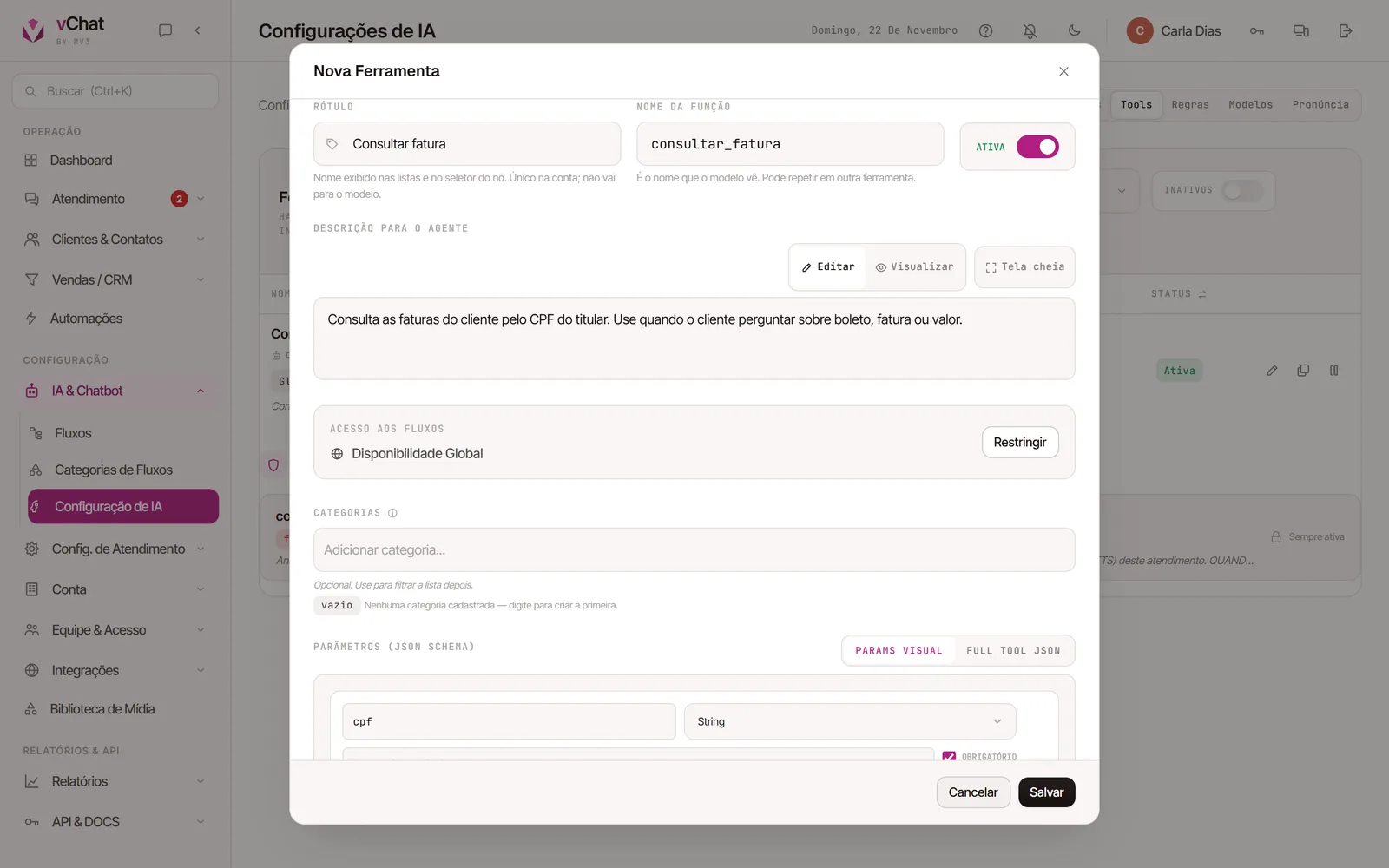
Rótulo e nome da função
Seção intitulada “Rótulo e nome da função”| Campo | Para que serve |
|---|---|
| Rótulo | Nome que aparece nas listas e no seletor do bloco. É único na empresa e não vai para o modelo. Vazio, usa o nome da função. |
| Nome da função | O nome que o modelo enxerga e usa para chamar a ferramenta. Pode repetir em outra ferramenta. Não muda depois de criada. |
| Ativa / Inativa | Uma ferramenta inativa não é enviada ao agente. |
Use no Nome da função letras minúsculas, sem espaço nem acento, como consultar_fatura. As regras e a persona costumam citar esse nome.
Quando o rótulo e o nome da função são diferentes, a lista mostra os dois. O nome da função aparece em letra menor, com o ícone de robô.
Descrição para o Agente
Seção intitulada “Descrição para o Agente”Explica ao modelo o que a ferramenta faz e quando usar. É o texto mais importante da ferramenta: o agente decide chamar ou não a partir dele. O campo aceita formatação em Markdown.
Seja direto. Diga quando usar, quando não usar e o que a ferramenta devolve.
Acesso aos Fluxos e Categorias
Seção intitulada “Acesso aos Fluxos e Categorias”- Acesso aos Fluxos: Disponibilidade Global libera em todos os fluxos. Restringir limita a alguns. Veja Acesso aos Fluxos.
- Categorias: etiquetas para filtrar a lista depois. Veja Categorias.
Parâmetros (JSON Schema)
Seção intitulada “Parâmetros (JSON Schema)”Os parâmetros são os dados que o agente preenche ao chamar a ferramenta. Exemplo: o CPF do cliente.
Há dois modos, no canto do campo:
- Params Visual: monta os parâmetros por formulário.
- Full Tool JSON: mostra e edita a definição completa da ferramenta, como o modelo a recebe.
No Params Visual, clique em Adicionar Propriedade e preencha:
| Campo | O que é |
|---|---|
| Nome | O nome do dado, sem espaço. Exemplo: cpf. |
| Tipo | String (texto), Number (número), Integer (número inteiro), Boolean (sim/não), Array (lista) ou Object (grupo de dados). |
| Descrição para a IA… | O que o agente deve pôr ali. Exemplo: “CPF do titular, só números”. |
| Obrigatório | Marque se o agente sempre precisa informar esse dado. |
| + Campo Extra | Uma regra a mais do parâmetro, em chave e valor. Exemplo: chave enum e valor ["internet","telefone"] limita as opções. |
Em Campos Adicionais (JSON avulsos), + Adicionar Campo inclui chaves soltas no esquema dos parâmetros.
Atributos Extras (JSON)
Seção intitulada “Atributos Extras (JSON)”Chaves a mais juntadas à definição da ferramenta que vai ao modelo. Deixe {} se não houver orientação técnica.
Tipo de Resposta / Ação
Seção intitulada “Tipo de Resposta / Ação”Escolha o que acontece quando o agente chama a ferramenta.
| Opção | O que faz | Campos |
|---|---|---|
| Texto Simples | Devolve ao agente um texto fixo, como resultado da ferramenta. O agente usa esse texto para responder. | Mensagem Retornada |
| Redirecionar Node | Tira o atendimento do agente e manda para um bloco. | Fluxo de Destino e Node de Destino |
| Código JS | Roda um código JavaScript e devolve o resultado ao agente. | Lógica de Execução (JavaScript) |
Em Redirecionar Node, ao escolher o Fluxo de Destino, o VChat já seleciona o bloco Início desse fluxo. Troque em Node de Destino se quiser outro bloco.
Em Código JS, o botão Referência rápida lista as funções disponíveis no código, como sendRequest, set e navigateTo. A lista completa está em Variáveis e funções.
Ao salvar, o VChat confere a escrita do código. Se houver erro de sintaxe, aparece Erro de sintaxe na Lógica e nada é salvo. Erros que só aparecem ao rodar não são detectados nessa hora: teste no debug do fluxo.
Política de Próxima Chamada
Seção intitulada “Política de Próxima Chamada”Define quais ferramentas o agente recebe no passo seguinte, depois de chamar esta.
| Opção | Efeito |
|---|---|
| 1 - Sempre enviar todas as ferramentas (Padrão) | O agente pode chamar qualquer ferramenta de novo, inclusive esta. |
| 2 - Enviar ferramentas, exceto a atual | Evita que o agente chame esta mesma ferramenta duas vezes seguidas. |
| 3 - Não enviar nenhuma (Encerrar ReAct Loop) | No passo seguinte o agente não tem ferramentas. Ele só pode responder ao cliente. |
Não abortar se o cliente enviar novas mensagens
Seção intitulada “Não abortar se o cliente enviar novas mensagens”Quando o cliente manda várias mensagens seguidas, o agente junta tudo e recomeça a resposta. Com esta chave ligada, se a ferramenta já rodou, o passo não é interrompido.
Ligue em ferramentas que fazem algo definitivo, como criar um pedido ou gerar uma cobrança. Assim a ação não roda duas vezes.
Exemplo: consultar a fatura na Exemplo Fibra
Seção intitulada “Exemplo: consultar a fatura na Exemplo Fibra”A Carla Dias quer que o agente informe o valor e o vencimento da fatura em aberto.
| Campo | Valor |
|---|---|
| Rótulo | Consultar fatura |
| Nome da função | consultar_fatura |
| Descrição para o Agente | Consulta a fatura em aberto do cliente. Use quando o cliente perguntar valor, vencimento ou 2ª via. Peça o CPF antes. |
| Parâmetro | cpf, String, Obrigatório, descrição “CPF do titular, só números”. |
| Tipo de Resposta / Ação | Código JS |
| Não abortar se o cliente enviar novas mensagens | Desligado (a consulta não muda nada). |
Lógica de Execução (JavaScript):
const r = await sendRequest( "https://erp.exemplofibra.com.br/api/faturas", { cpf: args.cpf }, { Authorization: "Bearer " + await getSecret("account", "token_erp") }, "POST", "json");if (!r || !r.valor) return "Nenhuma fatura em aberto para este CPF.";return `Fatura de R$ ${r.valor}, vencimento ${r.vencimento}.`;O agente recebe o texto devolvido e responde ao cliente com as próprias palavras. O token fica numa variável secreta da conta, lida por getSecret, e não aparece para o modelo.
Duplicar
Seção intitulada “Duplicar”Para variar uma ferramenta sem mexer na original, use o ícone Duplicar na lista. O VChat cria a cópia e já abre a janela para você ajustar.
A cópia:
- mantém o mesmo Nome da função;
- recebe o rótulo com “(cópia)” no fim;
- herda o Acesso aos Fluxos e as Categorias;
- nasce ativa.
Dentro do fluxo, a janela Ver ferramentas do bloco tem Salvar só neste fluxo. Ele cria a cópia com a sua mudança e troca só naquele fluxo. Veja Agente de IA.
Ferramentas do VChat
Seção intitulada “Ferramentas do VChat”No fim da aba fica a seção Do Sistema, com ferramentas definidas pelo VChat. Veja os tipos em Itens definidos pelo VChat.