
Horário de Funcionamento
O bloco Horário de Funcionamento confere o horário de atendimento do setor e escolhe o caminho: Funcionando, Próximo de funcionamento ou Fora de funcionamento. Ele não envia mensagem nem coloca na fila; só decide o caminho.
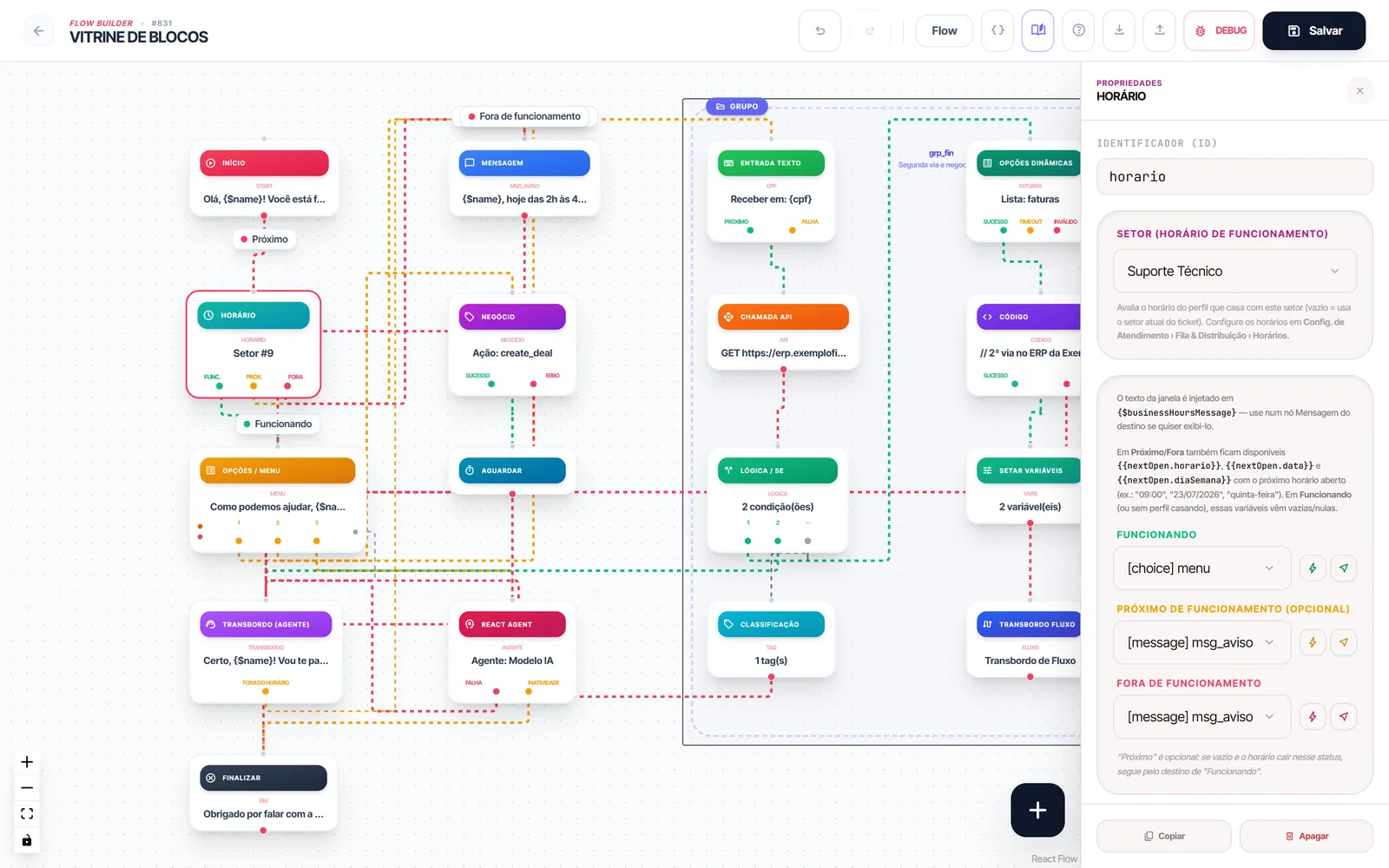
Onde fica: painel Nodos / Blocos ▸ grupo Controle de Fluxo.
Quando usar
Seção intitulada “Quando usar”- Avisar o cliente que a equipe já encerrou o expediente e quando volta.
- Avisar, perto do fim do expediente, que a resposta pode demorar.
- Fora do horário, deixar o cliente resolver sozinho pelo bot (2ª via de boleto, por exemplo).
Antes de começar
Seção intitulada “Antes de começar”Os horários são cadastrados em Fila & Distribuição, aba Horários. Lá, cada janela da semana recebe um status (Funcionando, Próximo de funcionamento ou Fora de funcionamento) e um texto opcional. Veja Fila e distribuição.
Configurações
Seção intitulada “Configurações”| Campo | O que faz |
|---|---|
| Setor (horário de funcionamento) | O setor cujo horário vale. (Setor do ticket) usa o setor atual do atendimento. |
| Funcionando | O bloco seguido dentro do expediente. |
| Próximo de funcionamento (opcional) | O bloco seguido quando a janela atual está marcada como Próximo de funcionamento. |
| Fora de funcionamento | O bloco seguido fora do expediente. |
Ao lado de cada destino, os botões levam até o bloco ligado no mapa.
Como o status é decidido
Seção intitulada “Como o status é decidido”- Vale a janela de horário em que o momento atual cai, com o status que você deu a ela.
- Um momento fora de qualquer janela conta como Fora de funcionamento.
- Os feriados cadastrados valem por cima da semana.
- Sem horário cadastrado para o setor, o bot considera Funcionando.
- Os horários seguem o horário de Brasília.
| Bolinha no mapa | Quando é seguida |
|---|---|
| Funcionando | Dentro do expediente, ou sem horário cadastrado. |
| Próximo de funcionamento | Na janela marcada como próximo. Sem destino ligado, segue por Funcionando. |
| Fora de funcionamento | Fora do expediente. |
Se a saída do status atual estiver sem destino, o bot para neste bloco.
Variáveis
Seção intitulada “Variáveis”O bloco grava estas variáveis, para você usar num bloco Mensagem logo depois:
| Variável | O que traz |
|---|---|
{$businessHoursMessage} |
O texto da janela atual, cadastrado na aba Horários. Vazio se não houver. |
{{nextOpen.horario}} |
O próximo horário de abertura, como “09:00”. |
{{nextOpen.data}} |
A data da próxima abertura, como “23/07/2026”. |
{{nextOpen.diaSemana}} |
O dia da semana da próxima abertura, como “segunda-feira”. |
As variáveis nextOpen só vêm preenchidas em Próximo de funcionamento e Fora de funcionamento.
Exemplo
Seção intitulada “Exemplo”Na Exemplo Fibra, o fluxo começa com um bloco Horário de Funcionamento, Setor Suporte Técnico:
- Funcionando: o menu principal.
- Próximo de funcionamento: uma Mensagem “Nosso time encerra em breve; a resposta pode demorar.” e, depois, o menu.
- Fora de funcionamento: uma Mensagem com o texto abaixo e um menu só com a 2ª via de boleto.
Estamos fora do horário. Voltamos {{nextOpen.diaSemana}}, às {{nextOpen.horario}}.Veja também
Seção intitulada “Veja também”- Transbordo (Agente) — tem o seu próprio desvio Fora do horário (fallback).
- Fila e distribuição
- Editor de fluxo