
Fluxos
A tela Fluxos lista todos os roteiros do bot da empresa. Daqui você cria, configura, duplica e abre cada fluxo no editor. Veja o conceito em Fluxos e bot.
Onde fica: IA & Chatbot ▸ Fluxos. A tela se chama Automação de Fluxos.
Para criar e alterar fluxos, o perfil precisa também de:
Elementos da tela
Seção intitulada “Elementos da tela”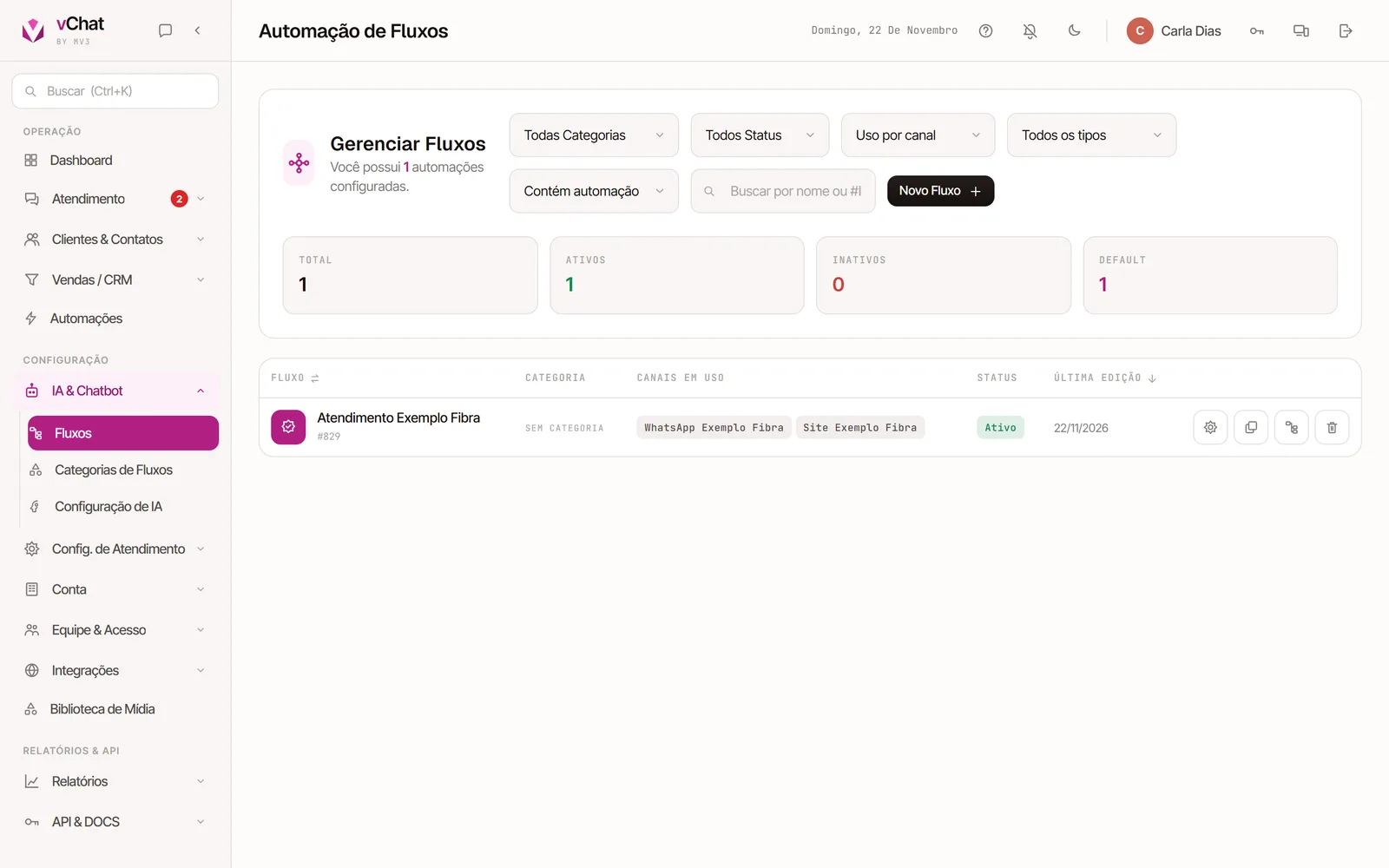
- Contadores — Total, Ativos, Inativos e Default (o fluxo padrão da empresa).
- Filtros — categoria, status (Ativos/Pausados), Uso por canal, tipo, Contém automação? e a busca Buscar por nome ou #ID….
- Tabela — Fluxo (nome e número), Categoria, Canais em uso, Status e Última Edição.
- Botões da linha — Configurações, Duplicar, Desenhar Fluxo (abre o editor) e Excluir.
Subfluxos aparecem abaixo do fluxo pai, com uma seta e a marca subfluxo.
Criar um fluxo
Seção intitulada “Criar um fluxo”- Clique em Novo Fluxo.
- Em Nome do Fluxo, escreva o nome. Exemplo: 2ª via de boleto.
- Se quiser, escolha a Categoria e o Fluxo Pai.
- Clique em Criar Fluxo. O fluxo nasce com o bloco de início e um bloco de encerramento, ligado ao atalho
#sair(o cliente digita#saire encerra). - Clique em Desenhar Fluxo para montar o roteiro no Editor de fluxo.
Configurações do fluxo
Seção intitulada “Configurações do fluxo”Em Configurações (ícone de engrenagem) você muda:
- Nome, Categoria e Fluxo Pai;
- Status de Ativação — ativo ou pausado;
- Transferência de atendente — se o fluxo Pode receber transferência do agente (aparece na transferência do atendente);
- Somente para automações — esconde o fluxo dos seletores do operador.
Excluir um fluxo
Seção intitulada “Excluir um fluxo”Clique em Excluir e confirme em Excluir Fluxo?.
Perguntas frequentes
Seção intitulada “Perguntas frequentes”Como ligo o fluxo a um canal? Na tela Canais, em Configurações ou Editar do canal, escolha o fluxo.
Para que serve Duplicar? Para criar uma cópia e testar mudanças sem mexer no fluxo que está atendendo.