
Modelos de IA
Um modelo de IA é o serviço de inteligência artificial que gera as respostas, transcreve áudios ou cria a voz do bot. Na aba Modelos você vê os modelos da sua empresa e os do VChat, testa cada um e define reservas para quando um falhar.
Onde fica: IA & Chatbot ▸ Configuração de IA ▸ aba Modelos.
A lista de modelos
Seção intitulada “A lista de modelos”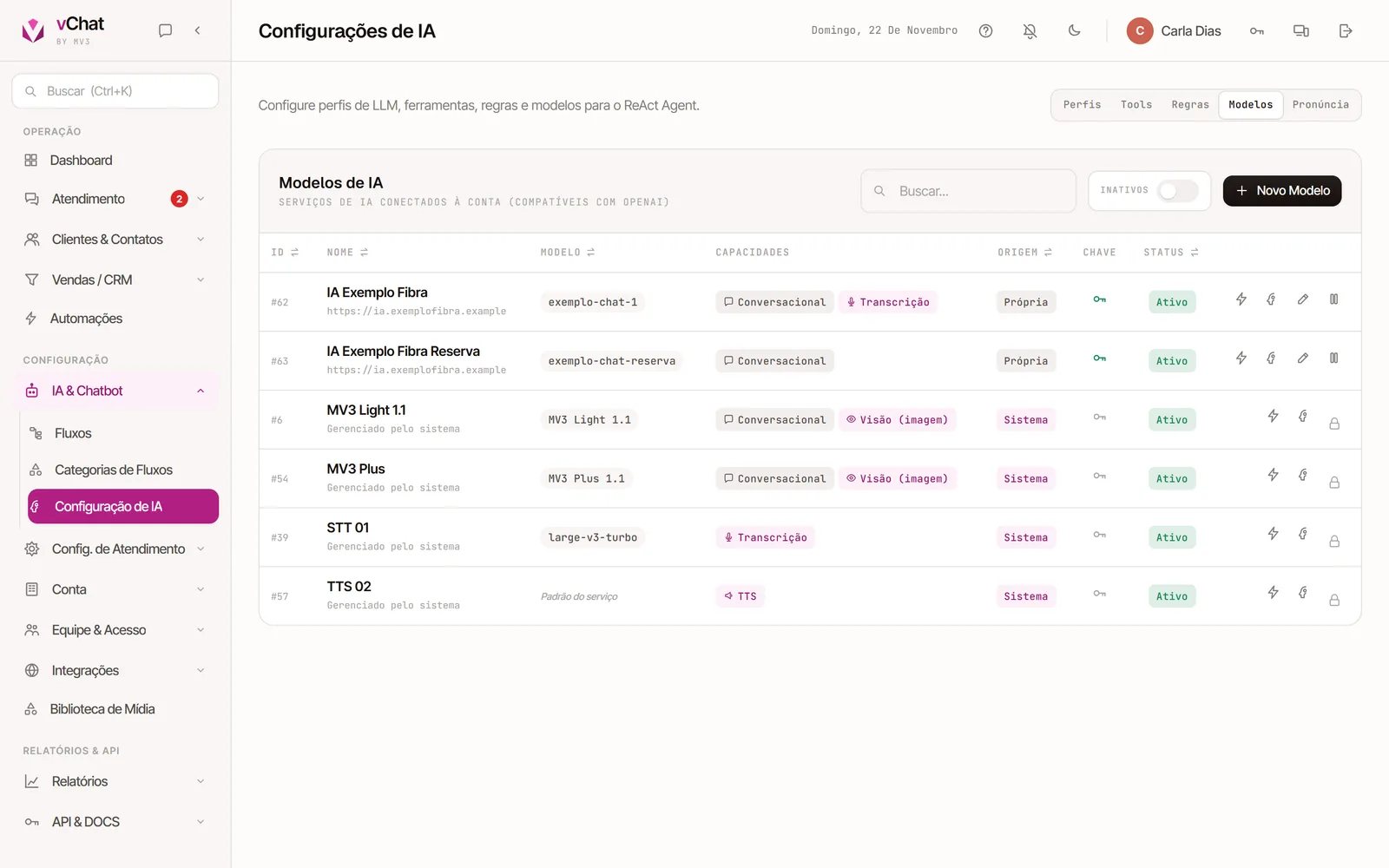
| Coluna | O que mostra |
|---|---|
| ID e Nome | O código e o nome do modelo. Abaixo do nome, o endereço do serviço ou Gerenciado pelo sistema. |
| Modelo | O Model ID enviado ao serviço. |
| Capacidades | O que o modelo sabe fazer. Veja Capacidades. |
| Origem | Própria, cadastrado pela sua empresa, ou Sistema, fornecido pelo VChat. |
| Chave | Ícone de chave verde quando há uma API Key salva. |
| Status | Ativo ou Inativo. Pode aparecer também Indisponível. Veja Saúde do modelo. |
Ações de cada linha:
- Testar conexão: abre a janela de teste.
- Profiles deste modelo: liga perfis da sua empresa ao modelo.
- Editar e Desativar / Ativar: só nos modelos de Origem Própria.
Os modelos de Origem Sistema mostram o cadeado Modelo do sistema · somente leitura. Neles você pode testar e ligar perfis, mas não editar.
Como cadastrar um modelo
Seção intitulada “Como cadastrar um modelo”-
Na aba Modelos, clique em Novo Modelo.
-
Preencha Nome do Modelo e Base URL.
-
Marque as Capacidades e preencha o Model ID.
-
Cole a API Key fornecida pelo serviço de IA.
-
Clique em Salvar.
-
Abra o modelo de novo para ligar perfis e configurar reservas. Essas partes só aparecem depois de salvar.
Campos do modelo
Seção intitulada “Campos do modelo”| Campo | Para que serve |
|---|---|
| Nome do Modelo * | Nome que aparece nas listas e no bloco do agente. |
| Ativo / Inativo | Um modelo inativo não é oferecido para uso. |
| Base URL * | O endereço do serviço de IA, como https://api.openai.com. Precisa começar com http:// ou https://. |
| Capacidades * | O que o modelo faz. Marque ao menos uma. |
| Model ID | O nome do modelo no serviço, como gpt-4o. Obrigatório para transcrição e voz. Na conversa pode ficar vazio, se o serviço escolher o modelo sozinho. |
| API Key | A chave de acesso ao serviço. Depois de salva, nunca é exibida. Em branco, mantém a chave atual; digite outra para trocar. |
| Headers Extras (JSON) | Cabeçalhos a mais exigidos pelo serviço, em um objeto JSON. Exemplo: { "X-Title": "vchat" }. |
O VChat aceita serviços compatíveis com o padrão da OpenAI.
Capacidades
Seção intitulada “Capacidades”| Capacidade | Uso |
|---|---|
| Conversacional | Conversar: agente de IA, classificador, juiz de turno. |
| Transcrição | Transformar em texto os áudios do cliente. |
| TTS | Gerar a voz do bot (texto em fala). |
| Visão (imagem) | Entender as imagens que o cliente envia. |
Um mesmo modelo pode ter várias capacidades com o mesmo Model ID. O VChat completa o endereço de cada uma a partir da Base URL.
Se o serviço usar outro caminho para uma capacidade, marque Sobrescrever path de e informe o caminho ou o endereço completo. A Visão (imagem) usa o mesmo caminho da conversa.
Profiles deste modelo
Seção intitulada “Profiles deste modelo”Aqui você liga perfis ao modelo. Toda vez que o modelo é usado, os perfis ligados entram. Veja o que cada perfil faz em Perfis de IA.
Abra pela ação Profiles deste modelo da lista ou dentro da janela do modelo. A janela tem duas partes:
- Definidos pelo sistema: perfis do VChat, só leitura. O selo mostra fixo (com cadeado, sempre vence), sobrescrevível ou opcional.
- Da conta: os perfis da sua empresa ligados ao modelo.
Para ligar, escolha em Adicionar profile da conta… e defina o tipo:
- Sobrescrevível: entra sempre, de forma automática.
- Opcional: só entra no bloco do agente que marcar o perfil.
A lixeira remove a ligação. A ordem de aplicação vem da Prioridade de cada perfil, na aba Perfis. Clique em Salvar para gravar.
Testar um modelo
Seção intitulada “Testar um modelo”A ação Testar conexão abre a janela Testar — nome do modelo. Ela manda um pedido real ao serviço e mostra a resposta.
-
Em Capacidade, escolha o que testar.
-
Preencha a entrada: Mensagem (conversa), Texto a sintetizar (voz) ou Áudio para transcrever. O áudio pode ser gravado em Gravar ou enviado em Enviar arquivo, até 10 MB.
-
Se o modelo tiver perfis opcionais, marque em Profiles opcionais os que quer aplicar.
-
Clique em Testar.
O resultado mostra a Resposta, a Transcrição ou o Áudio gerado. Em caso de erro, aparece a mensagem do serviço e o código HTTP.
Saúde do modelo
Seção intitulada “Saúde do modelo”Quando um pedido ao modelo falha por problema do serviço (fora do ar, demora demais), o VChat marca o modelo como Indisponível por um curto período. O selo aparece na coluna Status.
Passe o mouse no selo para ver o motivo e desde quando. Passado o período, o próximo pedido real testa o modelo de novo. Se funcionar, o selo some.
Se o modelo tiver reservas, elas assumem na hora. Sem reserva, os pedidos seguem para o mesmo modelo.
Redundância / Modelos de reserva
Seção intitulada “Redundância / Modelos de reserva”Na janela do modelo, a seção Redundância / Modelos de reserva define quem atende se o modelo ficar indisponível. Ela só aparece depois de salvar o modelo.
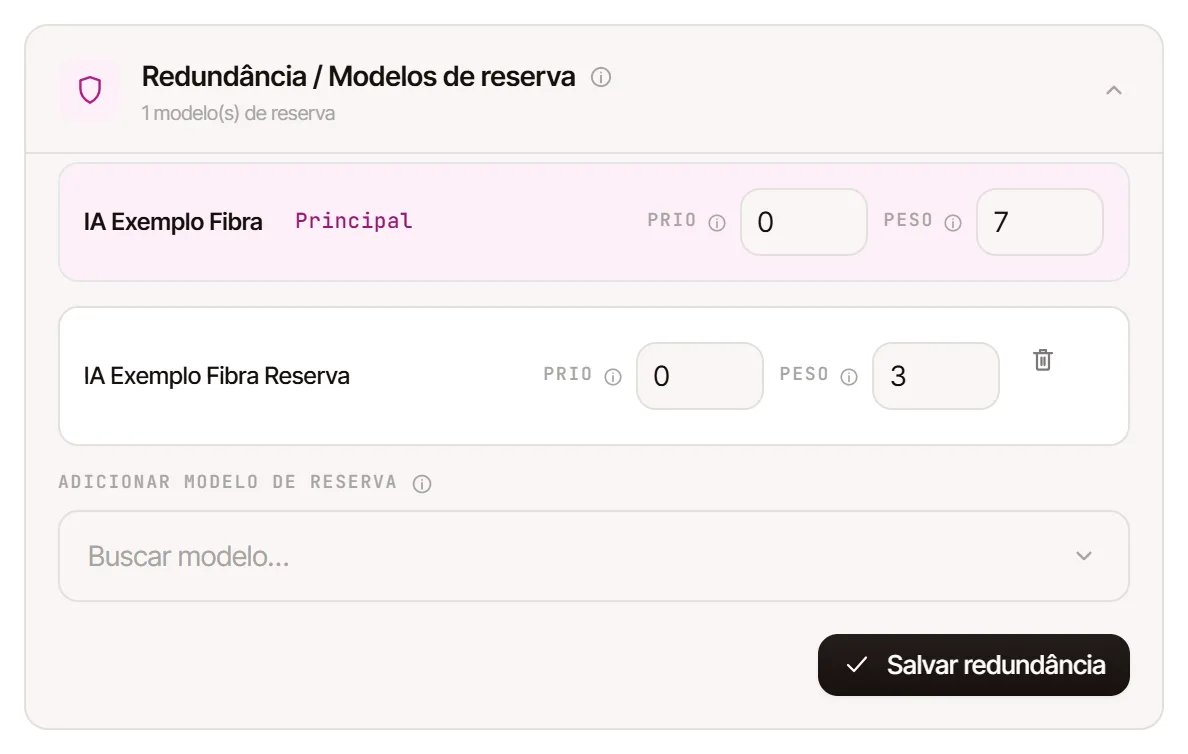
| Campo | Para que serve |
|---|---|
| Principal | Este modelo. Também tem Prio e Peso. |
| Prio | Ordem de uso. Menor número é usado primeiro. |
| Peso | Como dividir os pedidos entre modelos de mesma Prio. Mínimo 1. |
| Adicionar modelo de reserva | Escolhe outro modelo da lista para servir de reserva. |
Como funciona:
- O VChat usa os modelos da menor Prio que estão saudáveis.
- Modelos com a mesma Prio dividem os pedidos pelo Peso. Exemplo: principal com peso 7 e reserva com peso 3 recebem cerca de 70% e 30%.
- Só passa para a Prio seguinte quando todos da Prio atual estão indisponíveis.
- Cada reserva usa os próprios perfis, não os do principal.
Os selos ao lado da reserva avisam: Sistema (modelo do VChat), Inativo ou Indisponível (modelo removido ou inacessível, ignorado na cadeia).
A seção tem botão próprio: clique em Salvar redundância. O Salvar da janela não grava as reservas.
Perguntas frequentes
Seção intitulada “Perguntas frequentes”O modelo aparece Indisponível, mas o atendimento seguiu. Se havia reserva, ela assumiu no lugar dele.
Não vejo os campos de perfis e reservas. Eles só aparecem depois de salvar o modelo pela primeira vez.