
Automações de vendas
Se a sua empresa usa o CRM de vendas do VChat, as automações de vendas fazem parte do trabalho sozinhas. Cada regra diz: quando algo acontece, só quando o negócio passa nos filtros, então faça estas ações.
Onde fica: no menu Automações, junto com as outras automações da empresa (veja Automações). A tela completa Automações de vendas, com o histórico de Execuções, abre pelo endereço /admin/crm/automations do painel.
Quem acessa
Seção intitulada “Quem acessa”Para ver as regras e o histórico de execuções:
Para criar, editar, ativar, duplicar, excluir e rodar automações:
Elementos da tela
Seção intitulada “Elementos da tela”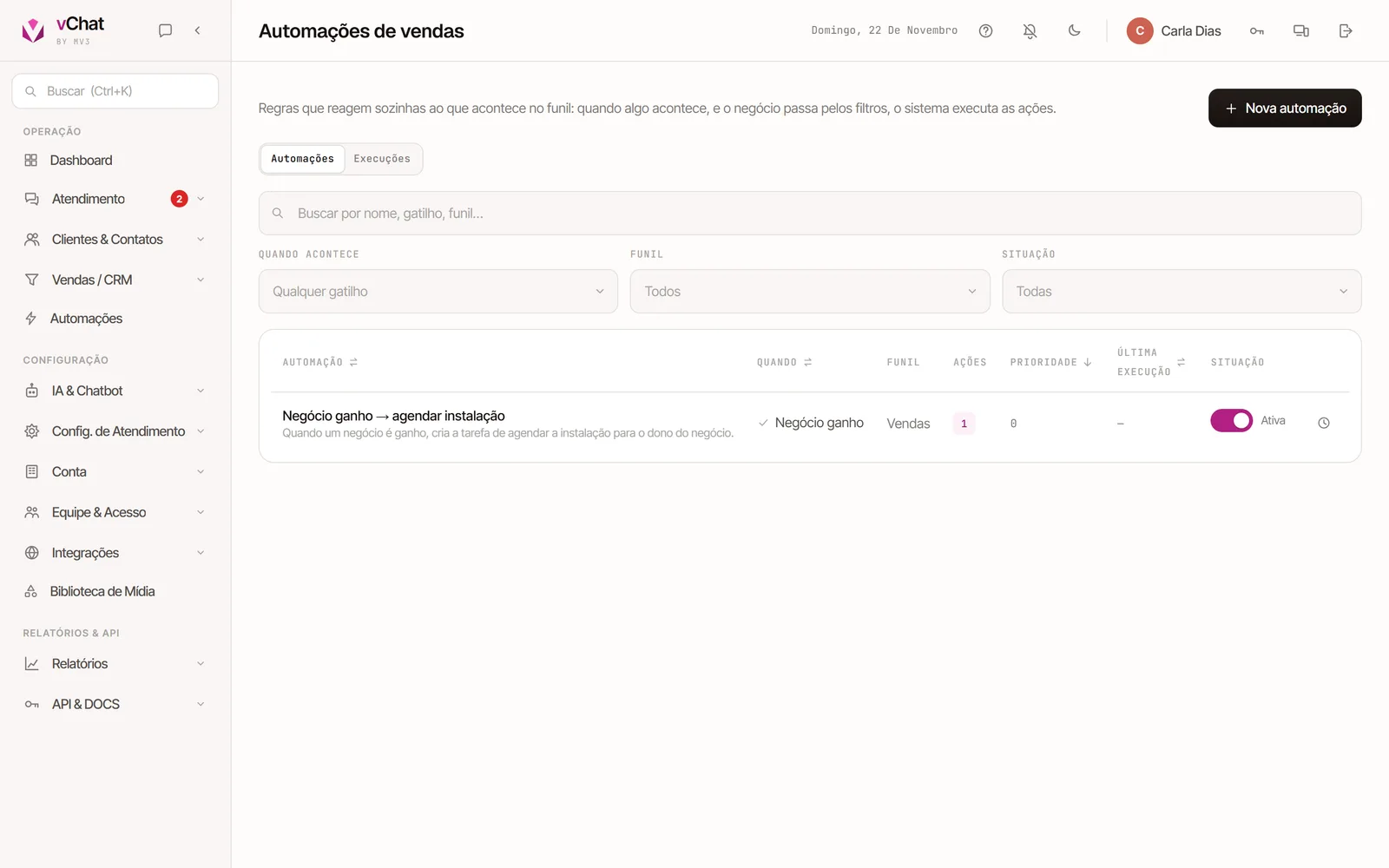
- Automações e Execuções — as duas abas da tela.
- Nova automação — abre o editor.
- Buscar por nome, gatilho, funil… e os filtros Quando acontece, Funil e Situação.
- Lista — colunas Automação, Quando, Funil, Ações, Prioridade, Última execução e Situação.
- Em cada linha: ver execuções, Simular, editar, Duplicar (a cópia nasce desativada) e Excluir.
Criar uma automação
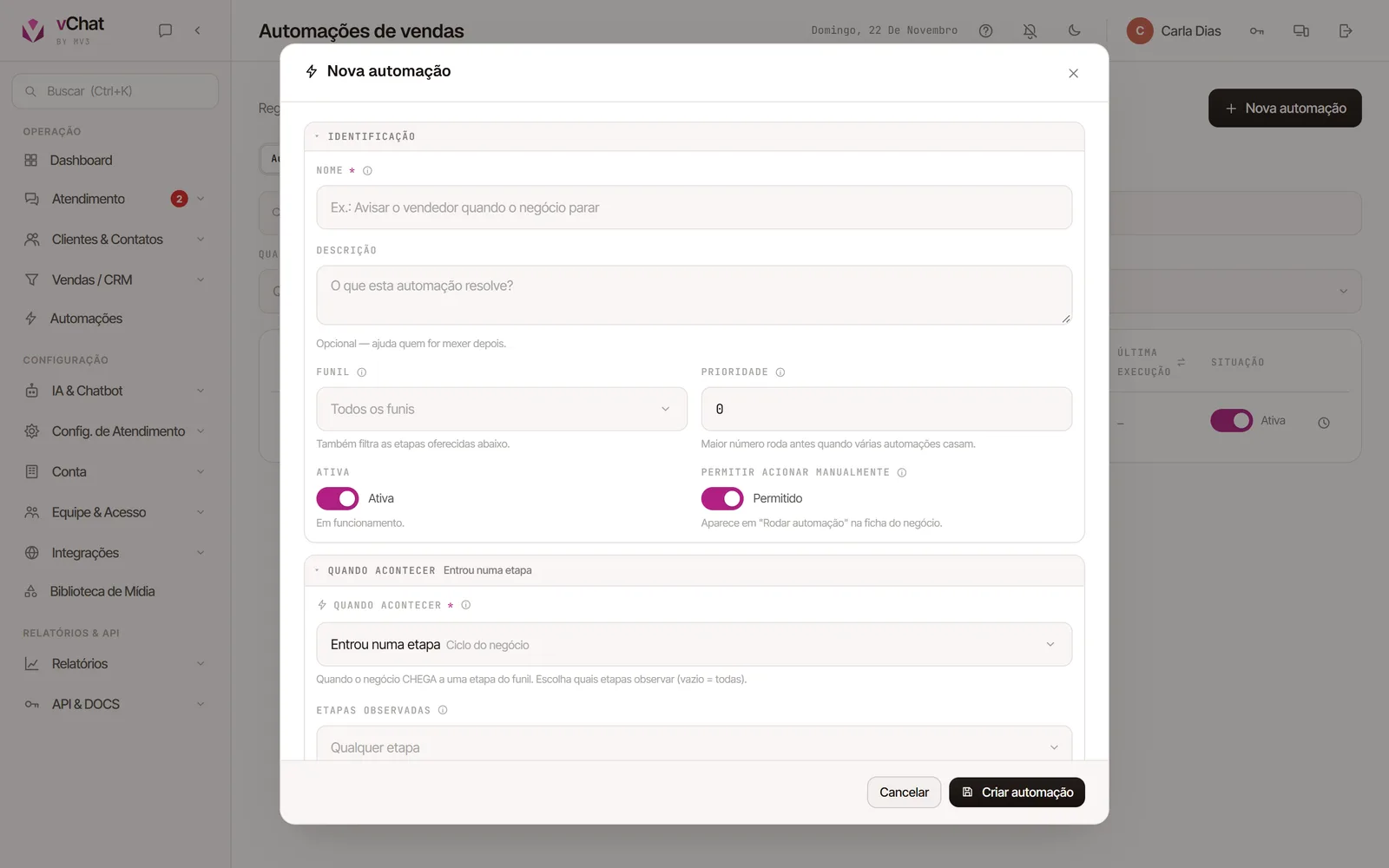
Seção intitulada “Criar uma automação”- Clique em Nova automação.
- Em Identificação, dê um Nome (exemplo: “Avisar o vendedor quando o negócio parar”) e, se quiser, escolha o Funil.
- Em Quando acontecer, escolha o gatilho. Exemplo: Negócio parado na etapa.
- Em Só quando (filtros), limite a quais negócios a regra vale. Sem filtros, vale para todos.
- Em Então faça, adicione as ações. Exemplo: Avisar a equipe.
- Deixe Ativa ligada e clique em Criar automação.
Os gatilhos
Seção intitulada “Os gatilhos”Os gatilhos ficam em cinco grupos:
- Ciclo do negócio — negócio criado, entrou ou saiu de uma etapa, ganho, perdido, finalizado, reaberto, campo ou valor alterado, troca de responsável, tags ou produtos alterados.
- Conversa com o cliente — Cliente enviou mensagem e Atendimento encerrado.
- Tempo e prazos — cliente sem responder, sem a primeira resposta, negócio parado, tarefa vencida, sem atividade, perto de uma data e Agendamento recorrente.
- Manual e sistemas externos — Somente manual e Chamada de sistema externo.
- Cliente (lead) — cliente cadastrado, campo do cliente alterado e Cliente veio de anúncio.
As ações
Seção intitulada “As ações”- No negócio — mover de etapa, definir responsável, adicionar ou remover tag, preencher campo, definir pontuação, criar ou atualizar negócio, marcar como ganho ou perdido, finalizar e registrar observação.
- Na conversa — Enviar mensagem, Enviar modelo de mensagem (WhatsApp Oficial), Iniciar fluxo do bot e Transferir atendimento.
- Tarefas e avisos — Criar tarefa e Avisar a equipe.
- Integração — Enviar para sistema externo.
Outras seções do editor
Seção intitulada “Outras seções do editor”- Permitir acionar manualmente — a regra aparece em Rodar automação, na ficha do negócio e na seleção em massa de Negócios.
- Prioridade — quando várias regras reagem ao mesmo fato, o número maior roda antes.
- Proteções — o que fazer Se uma ação falhar (Continuar ou Parar tudo) e o Intervalo mínimo entre execuções.
- Entrega — Respeitar horário de envio e Limitar frequência de envio. O limite de envios vale só para o WhatsApp via QR Code.
- Quem será afetado — depois de salvar, mostra quais negócios passam nos filtros agora. Aplicar aos negócios existentes ao ativar roda a regra neles quando ela for ligada.
Execuções
Seção intitulada “Execuções”A aba Execuções mostra cada vez que uma regra rodou: Quando, Automação, Alvo, Origem e Situação. As situações são:
- Concluída — todas as ações rodaram.
- Parcial — algumas ações falharam.
- Falhou — nenhuma ação foi concluída.
- Ignorada — a regra não rodou, por exemplo por causa do intervalo mínimo.
- Não casou — o negócio não passou nos filtros.
Perguntas frequentes
Seção intitulada “Perguntas frequentes”Uma automação pode disparar outra? Sim, até um limite de segurança. Se uma regra disparar vezes demais em pouco tempo, os disparos extras ficam como Ignorada. Isso evita repetição sem fim.
Excluir apaga o histórico? Não. A regra para de rodar na hora, mas as execuções continuam no histórico.
Posso montar a automação como fluxo? Sim. No menu Automações, Nova automação oferece Automação de negócio — Fluxo visual. Veja Automações.