
Iniciar uma conversa
Use Iniciar conversa quando é você quem precisa falar primeiro com o cliente. O VChat envia a primeira mensagem e já abre o atendimento na sua lista.
Como iniciar
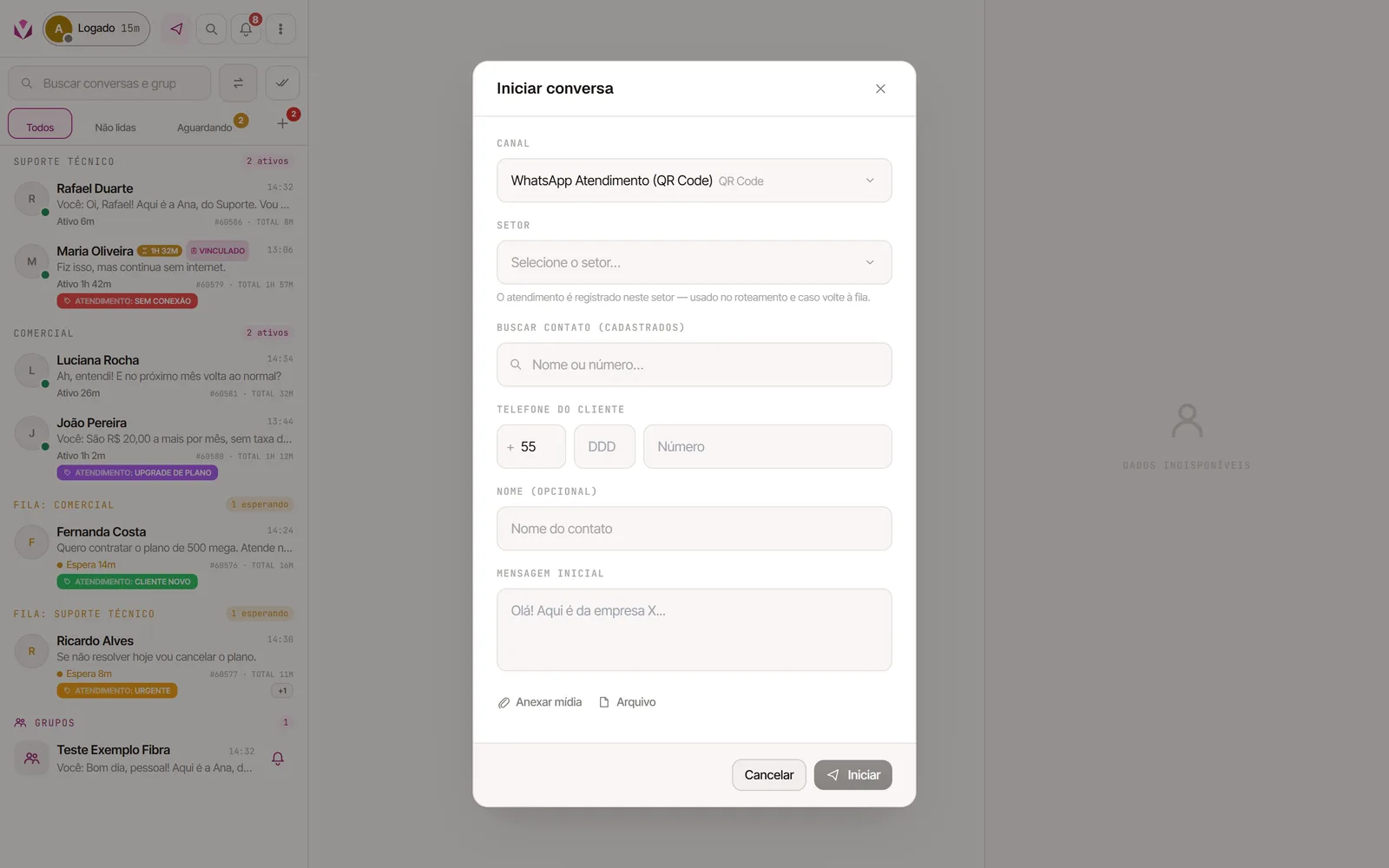
Seção intitulada “Como iniciar”- No topo da lista de conversas, clique no botão do avião de papel (Iniciar conversa). Abre a janela Iniciar conversa.
- Em Canal, escolha por onde a mensagem sai. Ao lado do nome aparece Oficial ou QR Code.
- Em Setor, escolha o setor do atendimento. Se você só tem um setor, ele já vem marcado.
- Informe o cliente:
- digite o número em Telefone do cliente; ou
- procure em Buscar contato (cadastrados) pelo nome ou número e clique no contato. O telefone e o nome são preenchidos sozinhos.
- Se quiser, preencha Nome (opcional).
- Monte a primeira mensagem (veja abaixo, muda conforme o canal).
- Clique em Iniciar. A conversa abre na tela, pronta para continuar.
No WhatsApp Oficial: modelo aprovado
Seção intitulada “No WhatsApp Oficial: modelo aprovado”No WhatsApp Oficial, a primeira mensagem precisa ser um template aprovado pela Meta. Texto livre só vale depois que o cliente responde, dentro da janela de 24 horas.
- Em Template HSM (aprovado), escolha o modelo.
- Se o modelo tem partes variáveis (por exemplo, o nome do cliente), preencha cada uma. O botão Iniciar só libera com todas preenchidas.
- Se o modelo tem imagem, vídeo ou documento no topo, use Enviar arquivo ou Biblioteca para escolher a mídia. Quando o modelo já tem uma mídia padrão, ela é usada se você não anexar nada.
No WhatsApp via QR Code: texto ou arquivo
Seção intitulada “No WhatsApp via QR Code: texto ou arquivo”No WhatsApp via QR Code você pode mandar texto, um arquivo ou os dois.
- Escreva em Mensagem inicial.
- Para anexar, clique em Anexar mídia (foto, vídeo, áudio, documento; até 49 MB) ou em Arquivo (envia sem compressão, com qualidade total; até 100 MB).
- Com um arquivo anexado, o texto vira a legenda (Legenda (opcional)).
Arquivos grandes, de até 2 GB, só podem ser enviados no modo Arquivo e por quem tem a permissão de arquivos grandes. Enquanto o arquivo sobe, a janela mostra o andamento e fica aberta; use Cancelar envio para desistir.
Ligar em vez de mandar mensagem
Seção intitulada “Ligar em vez de mandar mensagem”Se a sua empresa usa ligações de voz e você pode ligar, aparece Como iniciar com as opções Mensagem e Ligação. Escolha Ligação e clique em Ligar. Veja Ligações de voz.
Quando o cliente já tem atendimento aberto
Seção intitulada “Quando o cliente já tem atendimento aberto”Se já existe um atendimento aberto com esse número no canal, o VChat avisa e mostra o botão Abrir atendimento. Clique nele para continuar a conversa que já existe.
Permissões
Seção intitulada “Permissões”Cada canal depende de uma permissão. Sem nenhuma delas, o botão Iniciar conversa não aparece. A busca de contatos cadastrados também depende de permissão.
Se aparecer Você não pertence a nenhum setor, peça ao administrador para incluir você em um setor.
Próximo passoEncaminhar mensagens →