
Passo 6: regras de atendimento
Com setores, equipe, canais e bot prontos, o VChat já atende. Neste passo você faz os ajustes finos: quando a empresa está aberta, como a fila se comporta, como o atendimento termina.
Antes de começar
Seção intitulada “Antes de começar”- Os passos 1 a 5 estão feitos.
- Todas as regras ficam no menu Config. de Atendimento.
Por que este passo vem agora
Seção intitulada “Por que este passo vem agora”Nada aqui é obrigatório para atender. Cada tela já tem um comportamento padrão sem nenhuma regra. Mas todas as regras escolhem onde valem por canal, setor e tag, então precisam que canais e setores já existam.
Como as regras escolhem onde valem
Seção intitulada “Como as regras escolhem onde valem”Quase todas as telas deste passo usam o mesmo formulário:
| Campo | O que faz |
|---|---|
| Canais, Setores, Tags | Onde a regra vale. Vazio = vale para todos. |
| Modo das tags | Qualquer (basta uma das tags) ou Todas. |
| Prioridade (menor = precede) | Se duas regras servem para o mesmo atendimento, vale a de número menor. |
A ordem sugerida
Seção intitulada “A ordem sugerida”1. Horário de funcionamento e feriados
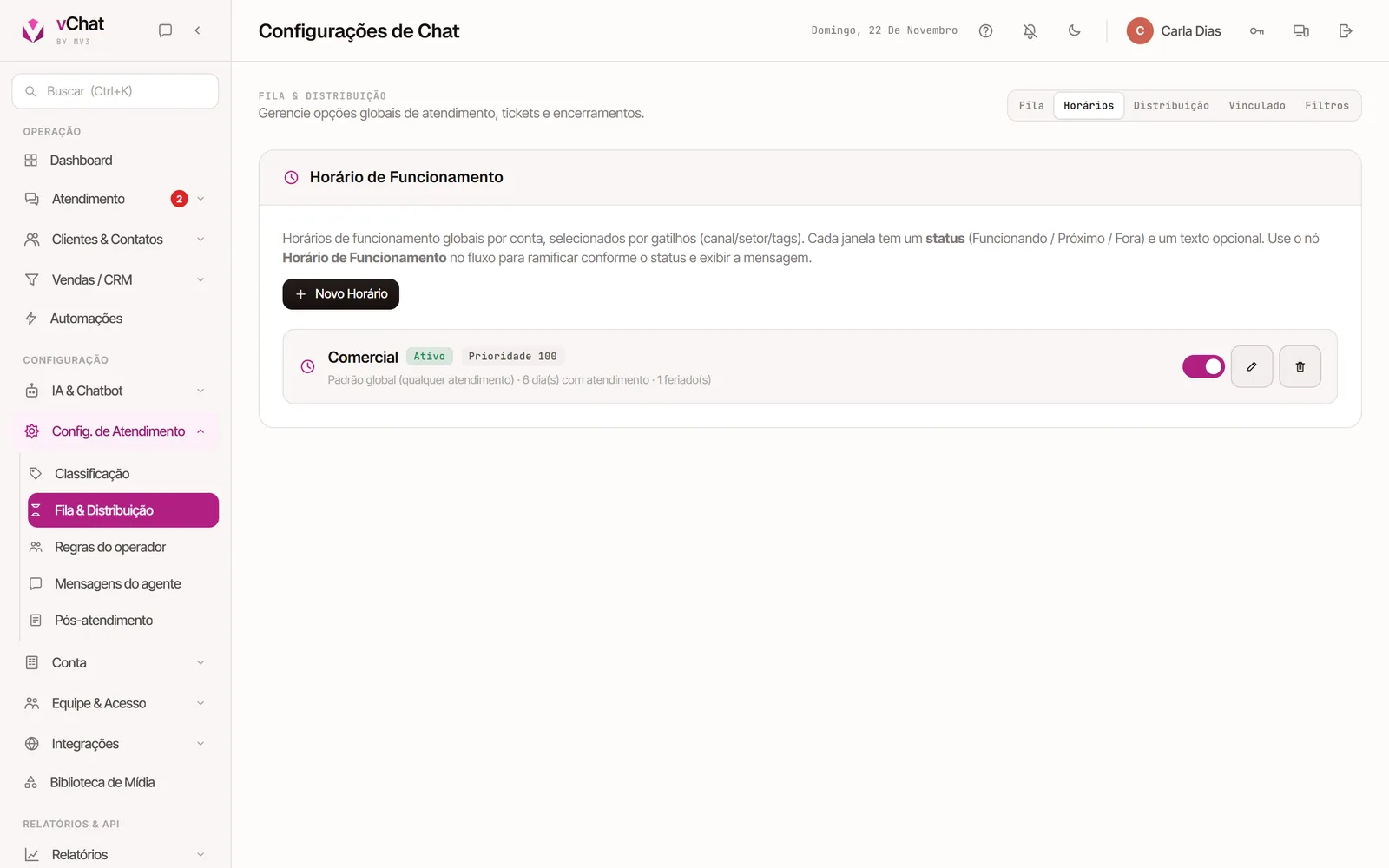
Seção intitulada “1. Horário de funcionamento e feriados”Em Fila & Distribuição, aba Horários. Clique em Novo Horário, monte as janelas da semana (Adicionar janela) e os feriados (Adicionar feriado).
2. Fila: posição e mensagens de espera
Seção intitulada “2. Fila: posição e mensagens de espera”Na aba Fila, clique em Novo Perfil. O perfil de fila define a posição na fila, a estimativa de tempo, a saudação e as mensagens enviadas enquanto o cliente espera.
3. Distribuição automática
Seção intitulada “3. Distribuição automática”Por padrão, o VChat distribui os atendimentos entre os operadores disponíveis, respeitando a capacidade de cada um. Na aba Distribuição, clique em Nova Regra e escolha Operador puxa manualmente para desligar a distribuição num canal, setor ou tag. Ali, os atendimentos esperam e o operador clica em Assumir.
4. Operador ausente
Seção intitulada “4. Operador ausente”Em Regras do operador, aba Ausência. Decide o que fazer com os atendimentos de quem ficou desconectado ou parado com conversas abertas. Sem nenhuma regra, eles voltam à fila depois de 10 minutos. Clique em Novo Perfil para mudar o tempo ou a ação.
5. Tags e motivos de resolução
Seção intitulada “5. Tags e motivos de resolução”Em Classificação:
- aba Tags: crie as etiquetas que a equipe usa para classificar atendimentos;
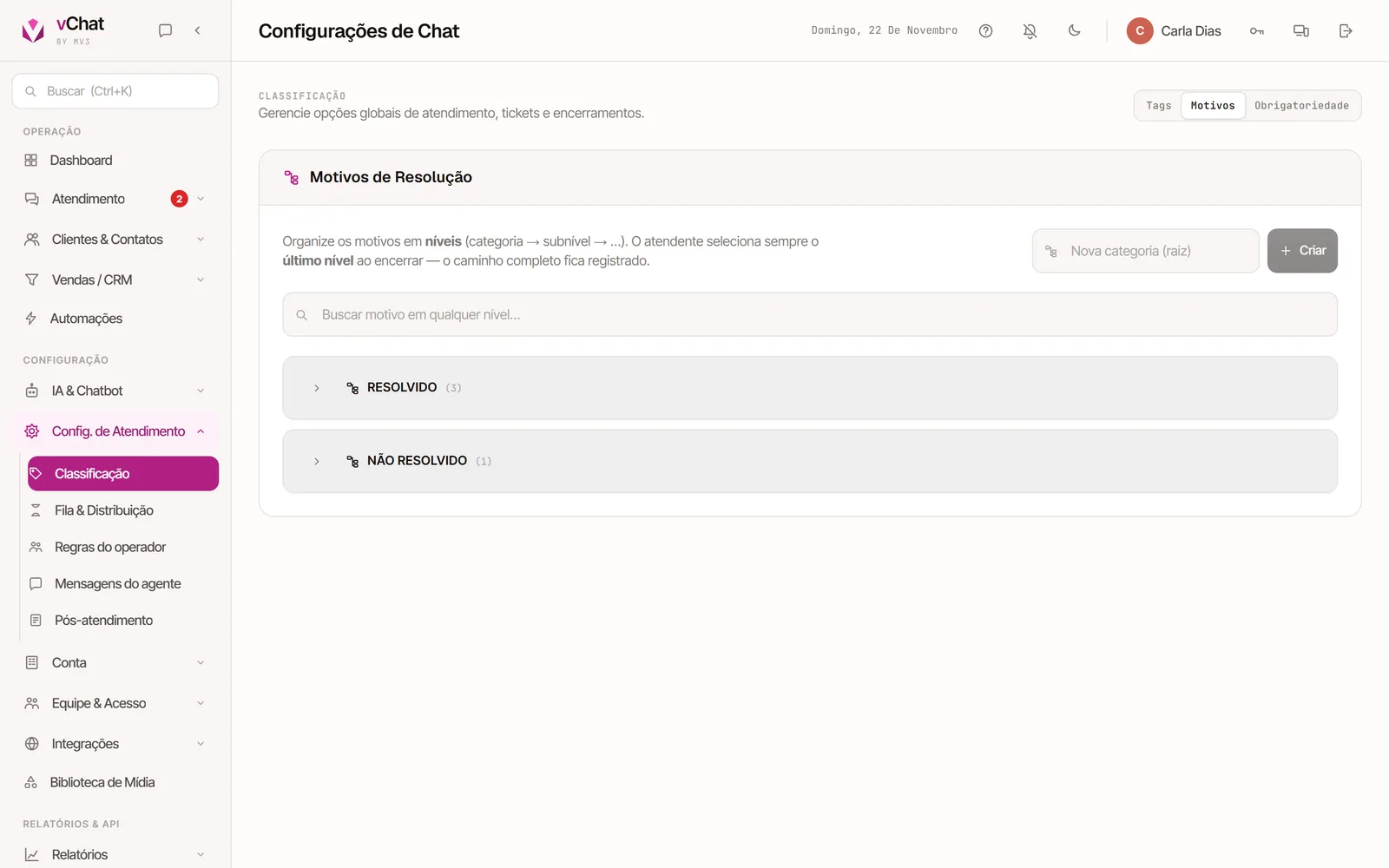
- aba Motivos: monte a árvore de motivos. Digite em Nova categoria (raiz) e adicione subníveis. O atendente sempre escolhe o último nível, marcado como Final;
- aba Obrigatoriedade: clique em Nova Regra para exigir o motivo ao encerrar. Sem nenhuma regra, o motivo nunca é obrigatório.
6. Mensagem de encerramento e pesquisa de satisfação
Seção intitulada “6. Mensagem de encerramento e pesquisa de satisfação”Em Pós-atendimento:
- aba Encerramento: clique em Nova Mensagem. É o texto enviado ao cliente quando o atendimento termina;
- aba Pesquisas: clique em Nova Pesquisa. Monte as perguntas (por exemplo, uma nota de 1 a 5) e escolha onde ela vale. Em Origem do fechamento, escolha quem encerrou: por exemplo, Humano (agente) ou Bot. Vazio, vale para todos.
7. Textos prontos da empresa
Seção intitulada “7. Textos prontos da empresa”Em Mensagens do agente, aba Textos. Clique em Novo atalho e preencha Título, Código (atalho) e o texto. O atendente usa digitando / e o código na conversa. Exemplo: /boleto.
Veja como o atendente usa em Textos prontos.
Onde ler mais
Seção intitulada “Onde ler mais”- Fila e distribuição (horários, fila, distribuição, atendimento vinculado, filtros)
- Regras do operador (ausência, aguardando resposta, pendência, pausas)
- Classificação (tags, motivos, obrigatoriedade)
- Pós-atendimento (encerramento, pesquisas)
- Mensagens do agente (textos, prefixo, correção)
- Conceito: Fila e distribuição