
Opções / Menu
O bloco Opções / Menu mostra uma pergunta com opções e espera o cliente escolher. Cada opção pode levar a um caminho diferente do fluxo.
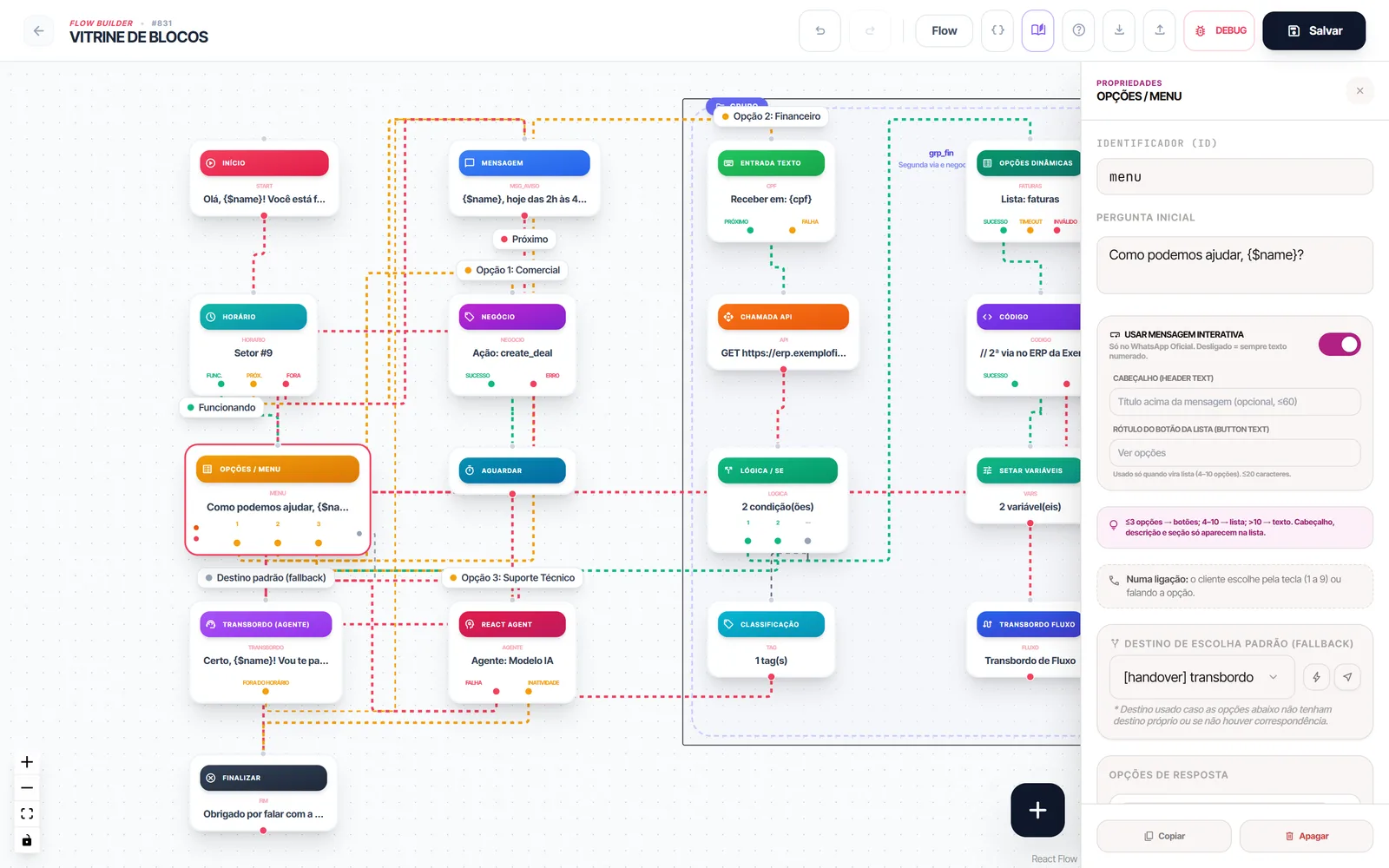
Onde fica: painel Nodos / Blocos ▸ grupo Atendimento (Chat) ▸ Opções / Menu.
Quando usar
Seção intitulada “Quando usar”- No menu principal: Comercial, Financeiro, Suporte Técnico.
- Em perguntas de sim ou não, como “Seu problema foi resolvido?”.
- Quando as opções são sempre as mesmas. Se a lista muda a cada cliente, use Opções Dinâmicas.
Configurações
Seção intitulada “Configurações”Pergunta e formato
Seção intitulada “Pergunta e formato”| Campo | O que faz |
|---|---|
| Identificador (ID) | Nome interno do bloco, usado nas ligações. Ex.: menu_principal. |
| Pergunta Inicial | O texto acima das opções. Aceita variáveis, como {$name}. |
| Usar mensagem interativa | Ligado (padrão), o WhatsApp Oficial mostra botões ou lista. Desligado, o menu sempre vai como texto numerado. |
| Cabeçalho (Header text) | Título acima da mensagem, até 60 caracteres. Só aparece com a mensagem interativa ligada. |
| Rótulo do botão da lista (Button text) | Texto do botão que abre a lista, até 20 caracteres. Vazio, usa “Ver opções”. Só vale quando o menu vira lista. |
| Destino de escolha padrão (Fallback) | Para onde vão as opções que não têm destino próprio. |
| Mensagem Final | Texto abaixo das opções, como “Digite 0 para voltar”. |
Opções de Resposta
Seção intitulada “Opções de Resposta”Clique em Nova Opção para incluir uma opção. Em cada uma:
| Campo | O que faz |
|---|---|
| Rótulo da opção | O texto da opção, como “Financeiro”. A lixeira ao lado remove a opção. |
| Descrição (lista) | Linha menor abaixo da opção, até 72 caracteres. Só aparece quando o menu vira lista. |
| Seção (lista) | Agrupa opções sob um título na lista. Opções com a mesma seção ficam juntas. |
| Destino da opção | O bloco seguido quando o cliente escolhe esta opção. (Usar Destino Padrão) usa o Destino de escolha padrão (Fallback). |
| Setar Variáveis | Grava valores quando o cliente escolhe esta opção. Clique em Add, escolha a variável (ou Outro… para digitar o nome) e preencha o Valor. |
| Realimentar agente (ReAct) | Só aparece quando o destino da opção é um bloco ReAct Agent. Veja abaixo. |
Passar a escolha para o agente de IA
Seção intitulada “Passar a escolha para o agente de IA”Quando o destino da opção é um ReAct Agent, ligue Realimentar agente (ReAct). O agente recebe a escolha do cliente como contexto, em vez de começar do zero.
| Campo | O que faz |
|---|---|
| Reiniciar conversa do agente (chatRestart) | Marcado (padrão), o agente começa sem lembrar da conversa anterior com ele. |
| Agente ativo / responde após o contexto (activeAgent) | Marcado (padrão), o agente responde logo. Desmarcado, ele só guarda o contexto e espera o cliente. |
| Resultado entregue ao agente | O que o agente recebe como escolha, em texto ou JSON. Vazio, recebe o rótulo da opção. Aceita variáveis. |
| Mensagem inicial do agente | Opcional. Texto que o agente recebe no lugar da mensagem do cliente. |
| Mensagem prévia | Opcional. Texto que entra na memória do agente como se ele tivesse dito. O cliente não vê. |
Classificar intenção (LLM)
Seção intitulada “Classificar intenção (LLM)”Com Classificar intenção (LLM) ligado, o VChat usa inteligência artificial quando a resposta não bate com nenhuma opção. Ela tenta entender o que o cliente quis dizer, antes de contar como resposta inválida.
| Campo | O que faz |
|---|---|
| Classificador | Usar padrão do fluxo usa o modelo e as instruções de Flow ▸ Classificador de intenção. Você também pode escolher um bloco ReAct Agent do fluxo para usar o modelo e as instruções dele. |
Se não houver modelo configurado, o bloco não classifica e segue a regra de resposta inválida. Se o destino for um agente com Realimentar agente (ReAct) ligado, o contexto que a IA extraiu vai para o agente. Cada classificação conta no consumo de IA.
Timeout (Inatividade)
Seção intitulada “Timeout (Inatividade)”| Campo | O que faz |
|---|---|
| Segundos | Tempo sem resposta do cliente até contar como inatividade. Padrão: 300. |
| Retentativas (0 = desligado) | Quantas vezes o bot avisa e espera de novo antes de desistir. Padrão: 1. |
| Msg de Retentativa | Enviada a cada nova espera. O menu não é reenviado. |
| Msg ao Exceder | Enviada quando as retentativas acabam. |
| Ação ao Exceder Timeout | Para onde o fluxo vai quando as retentativas acabam. |
Com Ação ao Exceder Timeout em Encerrar Ticket, vale o Próximo após inatividade de Flow. Se ele também estiver vazio, o bot envia a Mensagem de encerramento do fluxo e encerra o atendimento.
Opção Inválida
Seção intitulada “Opção Inválida”| Campo | O que faz |
|---|---|
| Máximo de Erros | Número de respostas inválidas que dispara a ação. Bloco novo vem com 2. Com 0 ou 1, a ação vem já na primeira resposta inválida. |
| Msg de Retentativa | Enviada a cada resposta inválida antes do limite. Vazio, envia “Opção inválida.”. |
| Msg ao Exceder | Enviada quando o limite é atingido. |
| Ação ao Exceder Erros | Para onde o fluxo vai quando o limite é atingido. |
Com o padrão 2, a 1ª resposta inválida recebe a Msg de Retentativa. A 2ª segue para a Ação ao Exceder Erros. Em Encerrar Ticket, o bot envia a Mensagem de encerramento do fluxo e encerra o atendimento.
Como o cliente responde
Seção intitulada “Como o cliente responde”O cliente pode tocar no botão, escolher na lista, digitar o texto da opção ou digitar o número dela. Maiúsculas e minúsculas não importam.
| Saída | Onde fica no bloco | Quando é seguida |
|---|---|---|
| Uma por opção (numeradas) | Embaixo | O cliente escolheu aquela opção. |
| Padrão (opção sem destino próprio) | À direita | A opção escolhida não tem destino próprio. |
| Timeout (inatividade) | À esquerda, em cima | As retentativas de inatividade acabaram. |
| Opção inválida | À esquerda, embaixo | O limite de respostas inválidas foi atingido. |
Variáveis
Seção intitulada “Variáveis”- Lê: variáveis na Pergunta Inicial, nas opções e na Mensagem Final, como
{$name}. - Grava: o que você configurar em Setar Variáveis de cada opção.
- Para o classificador, as instruções podem usar
{$menu_opcoes}(as opções numeradas) e{$menu_resposta}(o que o cliente escreveu). Elas só existem durante a classificação.
Por canal
Seção intitulada “Por canal”| Canal | Até 3 opções | De 4 a 10 opções | Mais de 10 |
|---|---|---|---|
| WhatsApp Oficial | Botões | Lista | Texto numerado |
| Webchat do site | Botões | Lista | Texto numerado |
| Telegram | Botões | Botões | Texto numerado |
| WhatsApp via QR Code, Facebook, Instagram e e-mail | Texto numerado | Texto numerado | Texto numerado |
Limites do WhatsApp Oficial (texto maior é cortado):
| Item | Limite |
|---|---|
| Rótulo da opção no botão | 20 caracteres |
| Rótulo da opção na lista e título da seção | 24 caracteres |
| Descrição (lista) | 72 caracteres |
| Pergunta Inicial | 1.024 caracteres |
| Cabeçalho (Header text) | 60 caracteres |
Numa ligação de voz, o cliente escolhe pela tecla (1 a 9) ou falando a opção. Com mais de 9 opções, o painel avisa que não dá para escolher pelo teclado.
Exemplo
Seção intitulada “Exemplo”O menu principal da Exemplo Fibra:
- Pergunta Inicial: “Como podemos ajudar,
{$name}?” - Opções de Resposta: “Comercial”, “Financeiro” e “Suporte Técnico”, cada uma ligada a um Transbordo (Agente) do setor.
- Na opção “Financeiro”, Setar Variáveis grava
assunto=financeiro. - Opção Inválida: Máximo de Erros 2 e Msg de Retentativa “Não entendi. Escolha uma das opções.”.
No WhatsApp Oficial, João Pereira vê três botões. Se ele escrever “quero pagar minha conta”, com Classificar intenção (LLM) ligado a IA entende que é “Financeiro”.