
Passo 0: primeiro acesso
Este é o começo da implantação. Você entra pela primeira vez, confere a conta e deixa o VChat com a cara da sua empresa.
Antes de começar
Seção intitulada “Antes de começar”- A conta é criada pela equipe do VChat na implantação. Você recebe o endereço de acesso, o seu usuário e uma senha inicial.
- O seu usuário já vem ligado a um perfil de administrador, com acesso a toda a área administrativa.
Entrar pela primeira vez
Seção intitulada “Entrar pela primeira vez”- Abra o endereço do VChat no navegador. Aparece a tela Entre no VChat.
- Digite o seu Usuário e a sua Senha.
- Clique em Entrar.
- No menu lateral, abra Equipe & Acesso › Equipe. O nome da empresa aparece abaixo do título Equipe de Atendimento. Confira se é a conta certa.
Escolher a cor da empresa
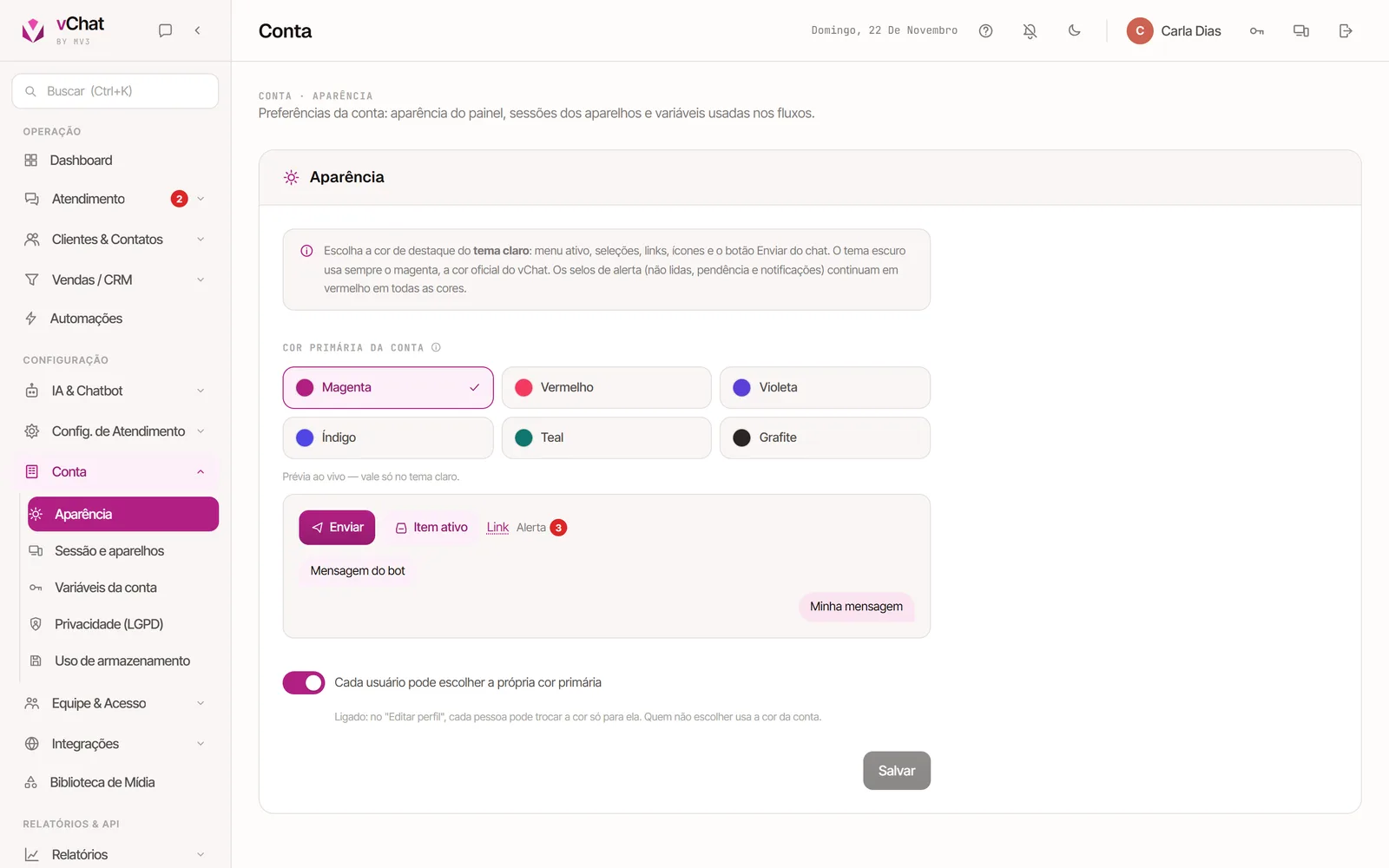
Seção intitulada “Escolher a cor da empresa”A cor primária pinta botões, links e itens selecionados no tema claro. Ela vale para todos os usuários da conta.
- No menu lateral, abra Conta › Aparência.
- Em Cor primária da conta, clique numa cor. A prévia muda na hora, só para você.
- Se quiser, ligue Cada usuário pode escolher a própria cor primária.
- Clique em Salvar. Para voltar atrás antes de salvar, clique em Descartar.
Decidir como a equipe fica conectada
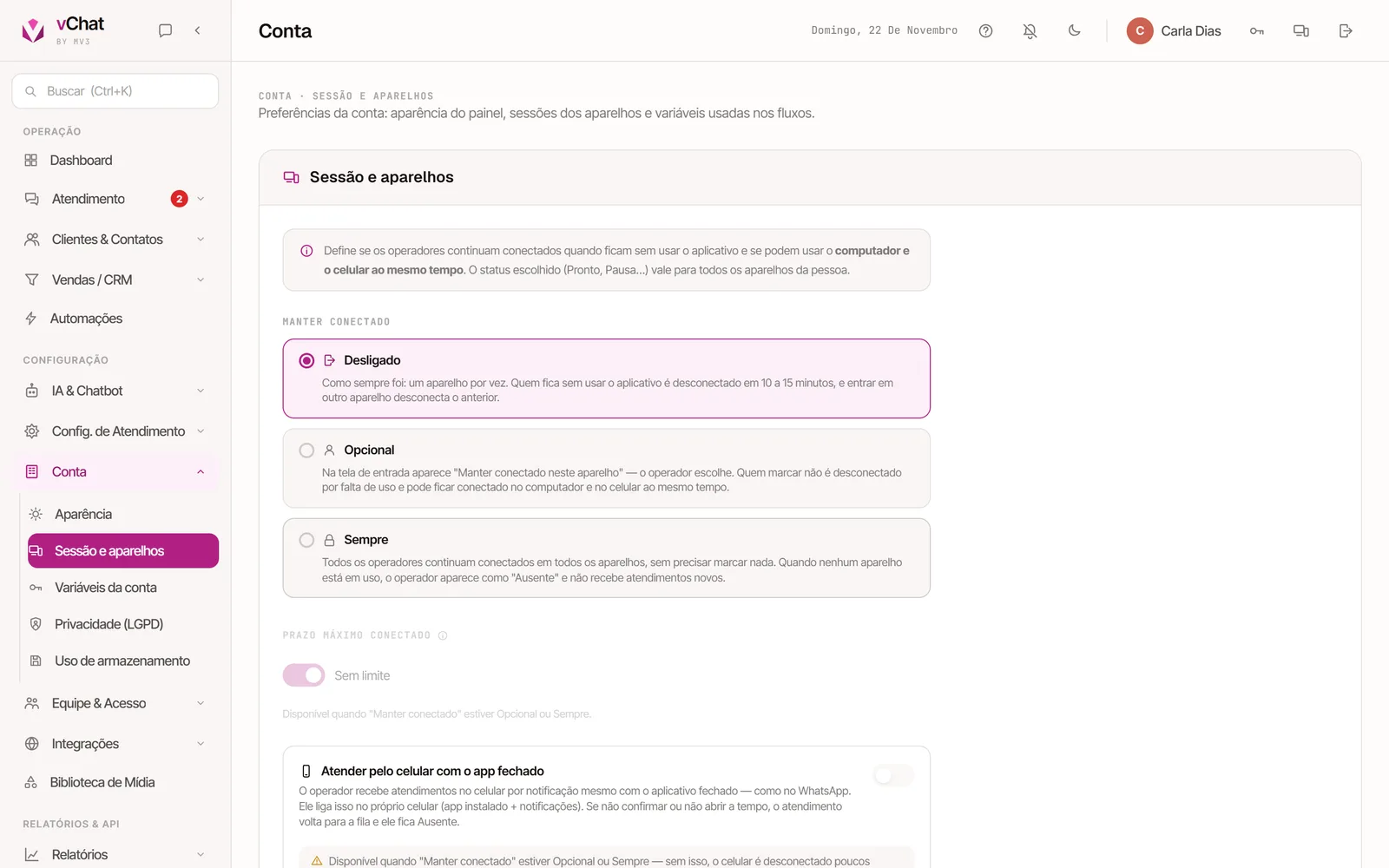
Seção intitulada “Decidir como a equipe fica conectada”Em Sessão e aparelhos você define se os operadores são desconectados quando ficam sem usar o VChat e se podem usar o computador e o celular ao mesmo tempo.
- No menu lateral, abra Conta › Sessão e aparelhos.
- Em Manter conectado, escolha uma opção:
- Desligado: um aparelho por vez. Quem fica sem usar o VChat é desconectado em 10 a 15 minutos.
- Opcional: a tela de entrada mostra Manter conectado neste aparelho e cada operador escolhe.
- Sempre: todos continuam conectados em todos os aparelhos, sem marcar nada.
- Se quiser, defina o Prazo máximo conectado. Depois desse tempo, a pessoa precisa entrar de novo. Para não limitar, marque Sem limite.
- Clique em Salvar.
Os detalhes dessas telas estão em Aparência e Sessão e aparelhos.
Por que este passo vem primeiro
Seção intitulada “Por que este passo vem primeiro”Tudo o que vem depois é feito por este usuário. A aparência e a regra de sessão valem para a equipe inteira, então é melhor decidir antes de cadastrar as pessoas.
Próximo passoPasso 1: setores →