
Painel do cliente
O painel da direita é a ficha do atendimento: quem é o cliente, de onde ele veio, as etiquetas e as notas. Você consulta sem sair da conversa.
Abrir e fechar a ficha
Seção intitulada “Abrir e fechar a ficha”- Computador: a ficha fica sempre à direita. Para ganhar espaço, clique em Ocultar ficha do cliente (a seta no topo da conversa) e depois em Mostrar ficha do cliente. Você também pode arrastar a borda para mudar a largura.
- Celular ou tela estreita: toque em Ficha do cliente (o bonequinho) no topo da conversa. Para voltar, use Voltar ao atendimento.
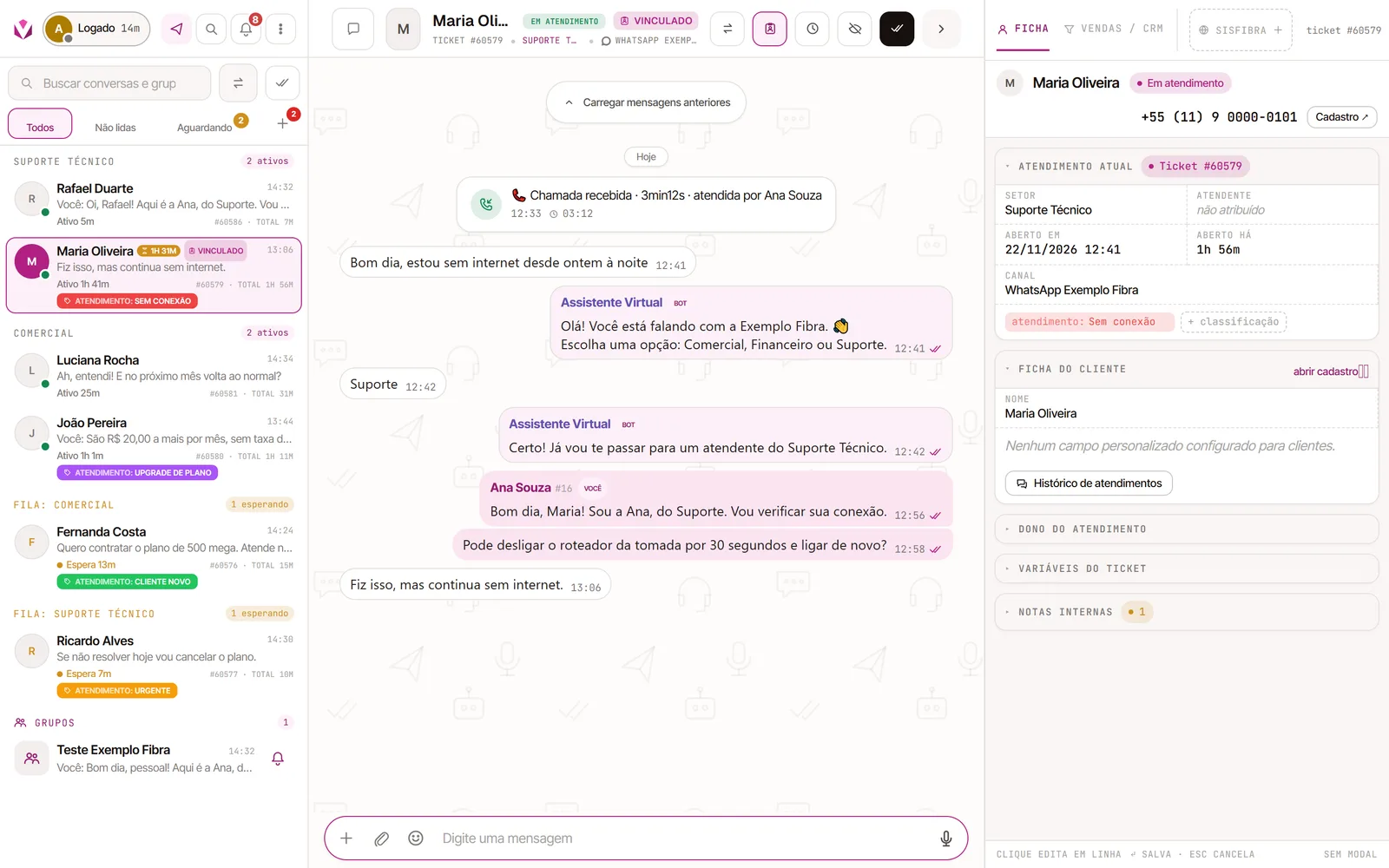
O que tem na ficha
Seção intitulada “O que tem na ficha”| Seção | O que mostra |
|---|---|
| Topo | Nome, situação (Em atendimento, Pendente…) e telefone do contato. |
| Atendimento atual | Número do atendimento, Setor, Atendente, Aberto em, Aberto há e Canal, mais as etiquetas. |
| Ficha do cliente | Dados do cadastro (nome, documento, e-mail, empresa), etiquetas do cliente e campos da empresa. Ou Sem cliente vinculado. |
| Variáveis do ticket | Informações extras do atendimento, usadas pelo bot e pelas integrações. Fica fechada. |
| Notas internas | Recados da equipe. Veja Notas internas. |
Clique no título de uma seção para abrir ou fechar. O VChat lembra a sua escolha.
Classificar o atendimento com etiquetas
Seção intitulada “Classificar o atendimento com etiquetas”- Em Atendimento atual, clique em + classificação.
- Digite para buscar em Adicionar tag… e clique na etiqueta. Só aparecem as que ainda não estão no atendimento.
- Para tirar uma etiqueta, clique no ✕ dela (no computador, o ✕ aparece ao parar o mouse).
Botões da ficha do cliente
Seção intitulada “Botões da ficha do cliente”Conforme as suas permissões, aparecem:
- Histórico de atendimentos: os atendimentos anteriores. Veja Histórico do cliente e busca.
- Jornada: o caminho do atendimento (bot, fila, atendentes).
- Editar contato: muda o nome e as etiquetas do contato.
- abrir cadastro (no título da seção): abre o cadastro completo do cliente.
- Cadastro ↗ (no topo): leva à lista de clientes.
Editar em linha
Seção intitulada “Editar em linha”Nos campos da empresa em Ficha do cliente, o valor aparece como texto. Clique no valor para editar, Enter salva e Esc cancela. Não tem botão “Salvar”: cada campo grava na hora. Sem permissão, os campos ficam só para leitura.
Variáveis do atendimento
Seção intitulada “Variáveis do atendimento”A seção Variáveis do ticket guarda informações extras deste atendimento, em pares de nome e valor. Por exemplo: plano = 500 Mega.
O bot e as integrações leem e gravam essas informações. No fluxo, elas aparecem como {{ticket.vars.plano}}. Veja Variáveis e funções.
A seção começa fechada. Clique no título Variáveis do ticket para abrir.
Incluir ou mudar uma variável
Seção intitulada “Incluir ou mudar uma variável”- Clique em + variável. Aparece uma linha nova.
- Clique em chave e escreva o nome da variável, sem espaços. Exemplo:
plano. - Clique em definir e escreva o valor. Exemplo:
500 Mega. - Clique em Salvar. O botão só aparece quando há mudança.
- Para mudar um valor, clique nele, escreva e clique em Salvar.
- Para tirar uma variável, pare o mouse sobre ela, clique na lixeira (Remover variável) e depois em Salvar.
- Duas variáveis com o mesmo nome não podem ser salvas. O VChat avisa: “Há chaves duplicadas.”
Sem a permissão de editar, você só consulta a lista. Se não houver nada, aparece Nenhuma variável definida.
Variáveis secretas
Seção intitulada “Variáveis secretas”Quem tem a permissão de ver segredos encontra também Variáveis secretas, logo abaixo. Elas guardam senhas e chaves usadas pelas integrações deste atendimento. Sem essa permissão, a parte nem aparece. Para editar, é preciso também a permissão de editar as variáveis.
Próximo passoAguardando resposta e alertas →