
Fila e distribuição
O grupo Fila & Distribuição define como o cliente espera e como o atendimento chega à equipe. Veja o conceito em Fila e distribuição.
Onde fica: Config. de Atendimento ▸ Fila & Distribuição.
Sem a permissão de ver tags, a tela de configurações de atendimento não abre (mostra acesso negado).
As abas Fila, Horários, Distribuição e Vinculado usam regras por gatilho (canal, setor e tags) com prioridade. Veja como funcionam em Configurações.
Cada aba pede a permissão dela, indicada abaixo. As abas Distribuição e Vinculado só aparecem para quem tem a permissão.
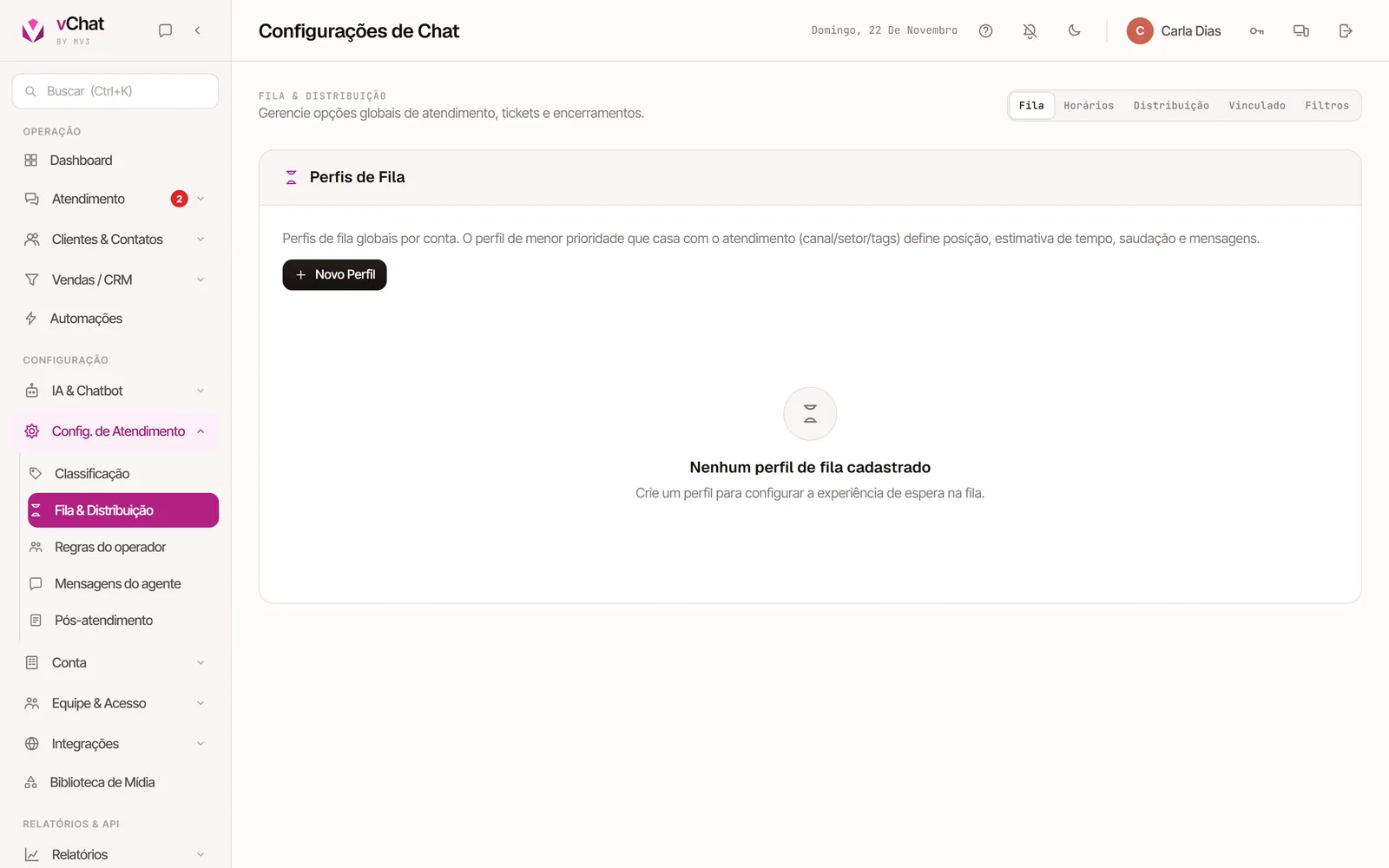
Aba Fila — Perfis de Fila
Seção intitulada “Aba Fila — Perfis de Fila”O perfil de fila define o que o cliente recebe enquanto espera.
Para ver a lista:
Para criar e salvar:
- Clique em Novo Perfil e dê um Nome.
- Escolha os gatilhos e a prioridade.
- Ligue Informar posição na fila: o cliente recebe a posição e a estimativa de tempo.
- Ajuste Intervalo (min) (de quanto em quanto tempo reenviar) e Tempo máx. p/ informar (min) (acima disso, só a posição vai, sem tempo).
- Se quiser, ligue Avisar quando for o próximo da fila e Saudação do agente (apresentação com o nome do operador quando o atendimento começa).
- Em Mensagens, escreva os textos ou deixe vazio para usar os textos padrão. Use as variáveis mostradas, como
{$posicao}e{$setor}. - Clique em Salvar.
Os campos Janela de cálculo (min), Amostra mínima e Tempo médio fallback (min) ajustam o cálculo da estimativa. Os padrões servem para a maioria das empresas.
Aba Horários — Horário de Funcionamento
Seção intitulada “Aba Horários — Horário de Funcionamento”Para ver a lista:
Para criar e salvar:
- Clique em Novo Horário, dê um Nome e escolha os gatilhos.
- Em Agenda semanal, clique em Adicionar janela em cada dia e informe a abertura e o fechamento. Use Copiar p/ todos para repetir num clique. Dia sem janela fica Fechado.
- Em Feriados e datas especiais, clique em Adicionar feriado. Marque Repete todo ano para datas fixas, como 25 de dezembro. Use Definir horário especial para abrir só uma parte do dia.
- Clique em Salvar.
Os horários seguem o horário de Brasília. Sem horário configurado, o atendimento é considerado sempre aberto. O fluxo usa o horário no bloco Horário de Funcionamento.
Aba Distribuição — Distribuição Automática
Seção intitulada “Aba Distribuição — Distribuição Automática”A aba só aparece com a permissão de ver. Para salvar, o perfil precisa também da de gerenciar.
Sem nenhuma regra, a distribuição é automática. Crie uma regra para mudar isso num canal, setor ou tag:
- Manual — os atendimentos ficam na fila e o operador clica em Assumir.
- Automático — distribui entre os operadores disponíveis. Serve para abrir exceção dentro de um recorte em modo Manual.
Exemplo: Comercial em Manual, com prioridade 10; o resto da empresa continua automático.
Aba Vinculado — Atendimento Vinculado
Seção intitulada “Aba Vinculado — Atendimento Vinculado”A aba só aparece com esta permissão:
Se a sua empresa usa o atendimento vinculado (o cliente tem um operador “dono”), aqui você define o que fazer quando o dono não está:
- Chegada · dono offline — Entregar ao dono mesmo offline ou Reservar na fila para o dono.
- Em curso · operador ausente — o que fazer depois do Tempo de ausência (min). As opções são Manter no operador (não fazer nada), Devolver à fila de espera, Enviar para a fila de outro setor, Enviar para um fluxo e Encerrar atendimento.
Veja Atendimento vinculado.
Aba Filtros — Regras de Filtro
Seção intitulada “Aba Filtros — Regras de Filtro”Para ver a lista:
Para criar e salvar:
Listas de números permitidos ou bloqueados, usadas pelos canais.
- Clique em Nova Regra e dê um Nome da Regra.
- Em Ação Padrão, escolha PERMITIR (Whitelist para priorizar) ou BLOQUEAR (Somente Whitelist entra).
- Preencha a White List (Permitidos) e a Black List (Bloqueados).
- Clique em Criar Regra. Depois escolha a regra no canal, em Regra de filtro.