
Configurações do fluxo
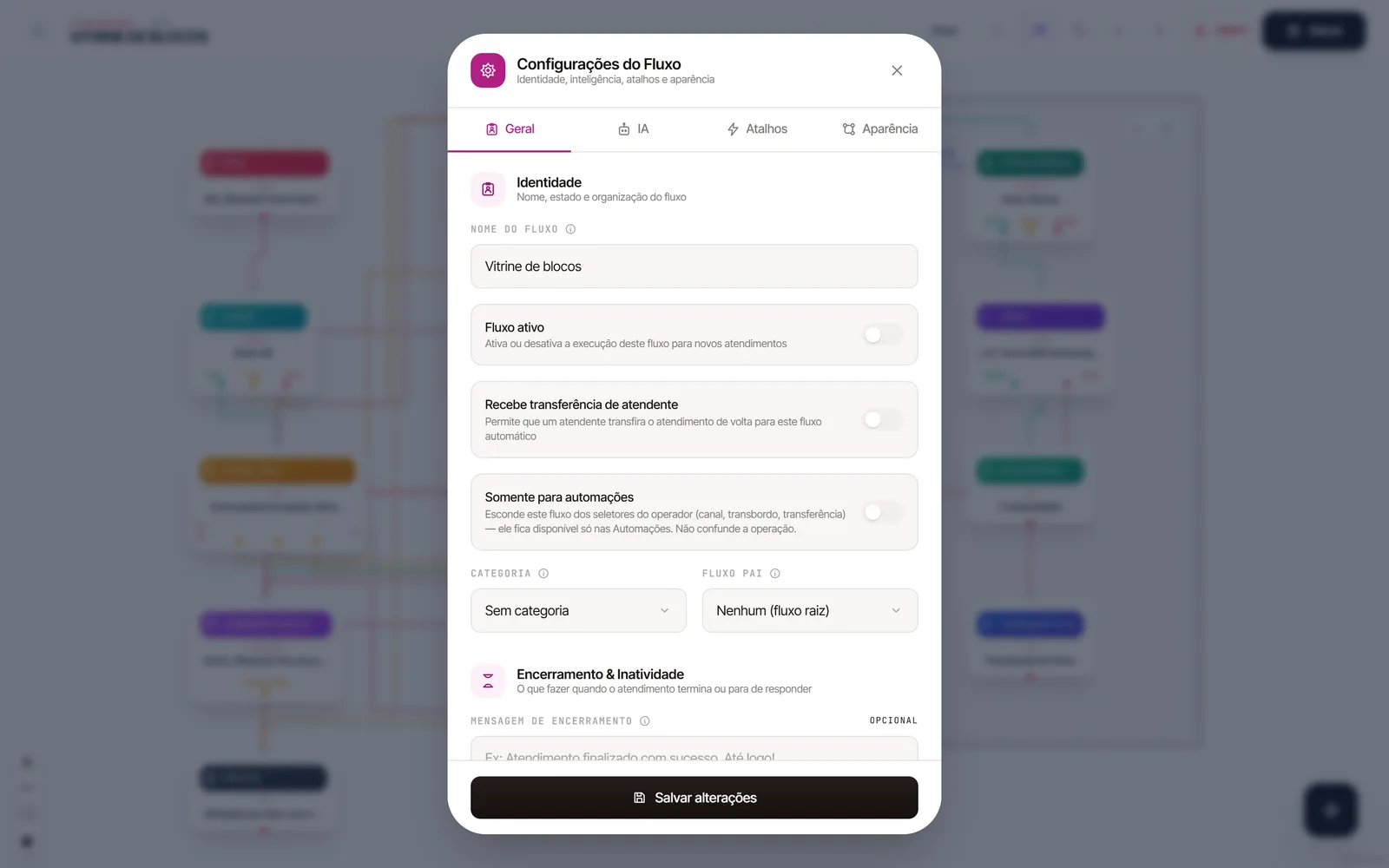
A janela Configurações do Fluxo guarda o que vale para o fluxo inteiro: nome, se está ativo, o que fazer quando o cliente some e as inteligências artificiais de apoio.
Onde fica: no editor de fluxo, botão Flow na barra do topo.
Para gravar as mudanças, o perfil precisa também de:
A janela tem quatro abas: Geral, IA, Atalhos e Aparência. Ao terminar, clique em Salvar alterações: a janela fecha e o fluxo é gravado.
Quando usar
Seção intitulada “Quando usar”- Dar nome ao fluxo e ligar ou desligar o fluxo.
- Definir o que acontece quando o cliente para de responder.
- Escolher os modelos de IA de áudio, de imagem e de apoio aos blocos.
- Criar comandos como
#sair, que levam o cliente direto a um bloco.
Configurações
Seção intitulada “Configurações”Aba Geral — Identidade
Seção intitulada “Aba Geral — Identidade”| Campo | O que faz |
|---|---|
| Nome do fluxo | O nome que aparece nas listas e na árvore de fluxos. |
| Fluxo ativo | Liga ou desliga o fluxo para novos atendimentos. |
| Recebe transferência de atendente | Permite que um atendente transfira o atendimento de volta para este fluxo. |
| Somente para automações | Esconde o fluxo das listas usadas na operação (canal, transbordo, transferência). Ele fica disponível só nas Automações. |
| Categoria | Agrupa o fluxo numa categoria. Veja Categorias de fluxos. |
| Fluxo pai | Coloca este fluxo dentro de outro, na árvore. Nenhum (fluxo raiz) deixa o fluxo no topo. |
Aba Geral — Encerramento & Inatividade
Seção intitulada “Aba Geral — Encerramento & Inatividade”| Campo | O que faz |
|---|---|
| Mensagem de encerramento | Enviada quando o bot encerra o atendimento por inatividade ou por muitas respostas inválidas num menu. Vazio: o VChat usa um texto padrão, como “Tempo de resposta esgotado. Encerrando.”. |
| Inatividade (segundos) | Tempo sem resposta do cliente antes de agir. Vale quando o bloco atual não tem tempo próprio. Vazio: o fluxo não encerra por inatividade. |
| Próximo após inatividade | O bloco executado quando o tempo acaba. Padrão: Encerrar Ticket (padrão). |
Aba IA — IA — Áudio
Seção intitulada “Aba IA — IA — Áudio”| Campo | O que faz |
|---|---|
| Transcrição (STT) | O modelo que transforma em texto os áudios do cliente. |
| Perfis STT | Ajustes opcionais do modelo de transcrição. Aparece quando o modelo tem perfis. |
| Voz (TTS) | O modelo que transforma as respostas do bot em áudio. |
| Perfis TTS | Ajustes opcionais do modelo de voz. |
| Responder em áudio por padrão | Toda resposta em texto do bot vira áudio desde o início. |
| Perguntar preferência no 1º áudio | Quando o cliente manda um áudio, o bot pergunta se ele prefere áudio ou texto. |
| Modo de entrega do áudio | Áudio + Texto envia os dois. Somente Áudio envia só o áudio. O texto fica sempre no histórico. |
O agente de IA pode usar outros modelos de áudio em Voz / Áudio (opcional).
Aba IA — Classificador de intenção
Seção intitulada “Aba IA — Classificador de intenção”Quando o cliente responde um menu com as próprias palavras, uma IA tenta descobrir a opção. Isso vale nos blocos Opções / Menu e Opções Dinâmicas com Classificar intenção (LLM) ligado.
| Campo | O que faz |
|---|---|
| Modelo do classificador | O modelo usado por padrão. Os modelos marcados para a função de classificador aparecem primeiro. |
| Timeout (segundos) | Tempo máximo de espera pela IA. Padrão: 120. |
| Perfis do classificador | Ajustes opcionais do modelo. Os ajustes padrão do modelo já valem sozinhos. |
| System prompt (default) | As instruções do classificador. Use {$menu_opcoes} (as opções) e {$menu_resposta} (a resposta do cliente). |
Aba IA — Juiz de turno (LLM)
Seção intitulada “Aba IA — Juiz de turno (LLM)”O juiz é uma segunda IA que revisa as falas do agente de IA. Ele só age nos blocos com Juiz de fim de turno ligado.
| Campo | O que faz |
|---|---|
| Modelo do juiz | O modelo usado por padrão. Os marcados para a função de juiz aparecem primeiro. |
| Timeout (segundos) | Tempo máximo de espera pela IA. Padrão: 120. |
| Perfis do juiz | Ajustes opcionais do modelo. |
| System prompt (default) | As instruções do juiz. Use {$juiz_historico} (as últimas mensagens) e {$juiz_resposta} (a fala do agente). |
Aba IA — Visão (imagens)
Seção intitulada “Aba IA — Visão (imagens)”Uma IA descreve as imagens que o cliente envia e responde às perguntas do agente sobre elas.
| Campo | O que faz |
|---|---|
| Modelo de visão | Só aparecem modelos com a capacidade de visão. Nenhum deixa o VChat escolher um modelo de visão disponível. |
| Timeout (segundos) | Tempo máximo de espera pela IA. Padrão: 120. |
| Perfis de visão | Ajustes opcionais do modelo. |
| System prompt (default) | Como a IA deve analisar as imagens e responder. |
Aba Atalhos — Atalhos de comando
Seção intitulada “Aba Atalhos — Atalhos de comando”Um atalho é uma palavra que o cliente digita para ir direto a um bloco. Exemplo: #sair leva ao bloco que encerra o atendimento.
| Campo | O que faz |
|---|---|
| Texto do atalho | A palavra digitada pelo cliente, como #sair. |
| Selecione o nó de destino | O bloco para onde o atendimento vai. |
| Lixeira | Remove o atalho. |
| Adicionar atalho | Cria uma nova linha. |
- O atalho só vale quando a mensagem do cliente é só a palavra. “quero #sair” não funciona.
- Maiúsculas e minúsculas não fazem diferença.
- A janela avisa Atalho duplicado. e Informe o texto do atalho. Se o bloco de destino foi apagado, o atalho é ignorado.
- Fluxos novos já vêm com
#sairligado ao encerramento.
Aba Aparência — Aparência & Conexões
Seção intitulada “Aba Aparência — Aparência & Conexões”| Campo | O que faz |
|---|---|
| Estilo das conexões | O desenho das ligações no mapa: Bezier (padrão), Smooth Step, Step ou Straight. |
| Floating edges | As ligações acompanham o centro dos blocos ao mover. |
A aparência muda só o desenho no editor. O cliente não percebe diferença.
A janela não tem saídas no mapa. O campo Próximo após inatividade define o bloco seguido quando o cliente para de responder, se o bloco atual não tiver o seu próprio.
Variáveis
Seção intitulada “Variáveis”{$menu_opcoes}e{$menu_resposta}: só no texto do classificador.{$juiz_historico}e{$juiz_resposta}: só no texto do juiz.- As sintaxes de variável dos blocos estão em Variáveis e funções.
Exemplo
Seção intitulada “Exemplo”Carla Dias ajusta o fluxo “Atendimento Exemplo Fibra”:
- Mensagem de encerramento: “A Exemplo Fibra agradece o contato. Até logo!”
- Inatividade (segundos): 600, com Próximo após inatividade em Encerrar Ticket (padrão).
- Perguntar preferência no 1º áudio ligado, com Áudio + Texto.
- Atalho
#atendenteligado ao bloco Transbordo (Agente) do Suporte Técnico.
João Pereira digita #atendente e cai direto na fila do Suporte Técnico.