
Passo 5: fluxo do bot
O fluxo é o roteiro do bot: o que ele responde quando o cliente escreve e quando ele passa a conversa para uma pessoa. Você monta o fluxo encaixando blocos.
Antes de começar
Seção intitulada “Antes de começar”- Os setores existem: o bot entrega o cliente na fila de um setor.
- Pelo menos um canal está criado, para receber o fluxo.
Por que este passo é obrigatório
Seção intitulada “Por que este passo é obrigatório”Toda conversa nova começa no bot. O VChat procura o fluxo assim:
- o fluxo escolhido no canal;
- se o canal não tem fluxo, o fluxo padrão da conta;
- se não há padrão, qualquer fluxo ativo.
Sem nenhum fluxo ativo, o bot não faz nada e a conversa não chega à fila. Por isso, antes de divulgar o número, tenha pelo menos um fluxo que termine num Transbordo (Agente).
Criar o fluxo
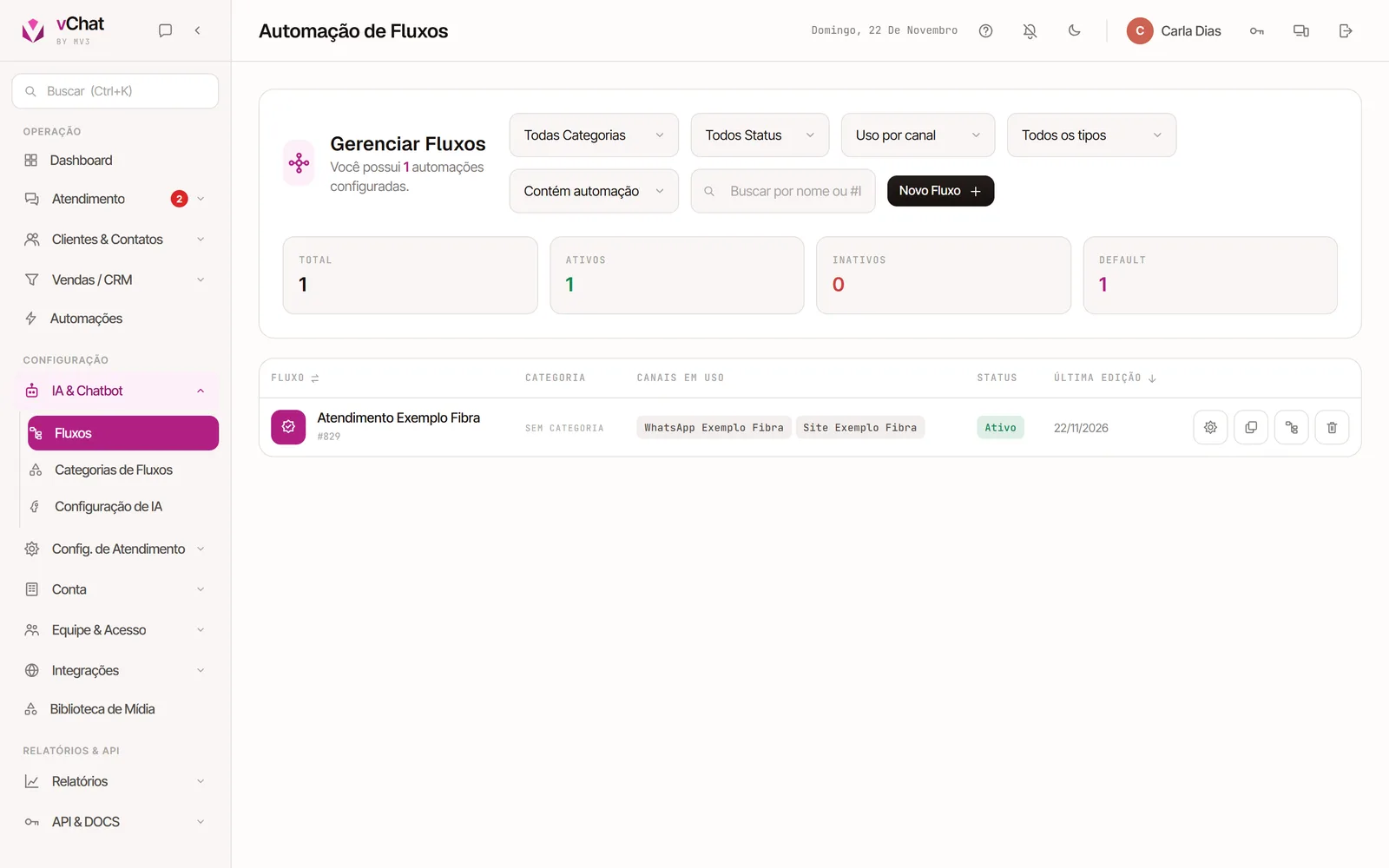
Seção intitulada “Criar o fluxo”- No menu lateral, abra IA & Chatbot › Fluxos.
- Clique em Novo Fluxo.
- Preencha o Nome do Fluxo (exemplo: Atendimento Exemplo Fibra) e clique em Criar Fluxo.
- Na linha do fluxo, clique em Desenhar Fluxo para abrir o editor.
O fluxo novo já vem com dois blocos: o Início do Fluxo e um Encerrar. Ele também já tem o atalho #sair: se o cliente digitar isso, o bot encerra a conversa.
O fluxo mais simples: saudação, menu e fila
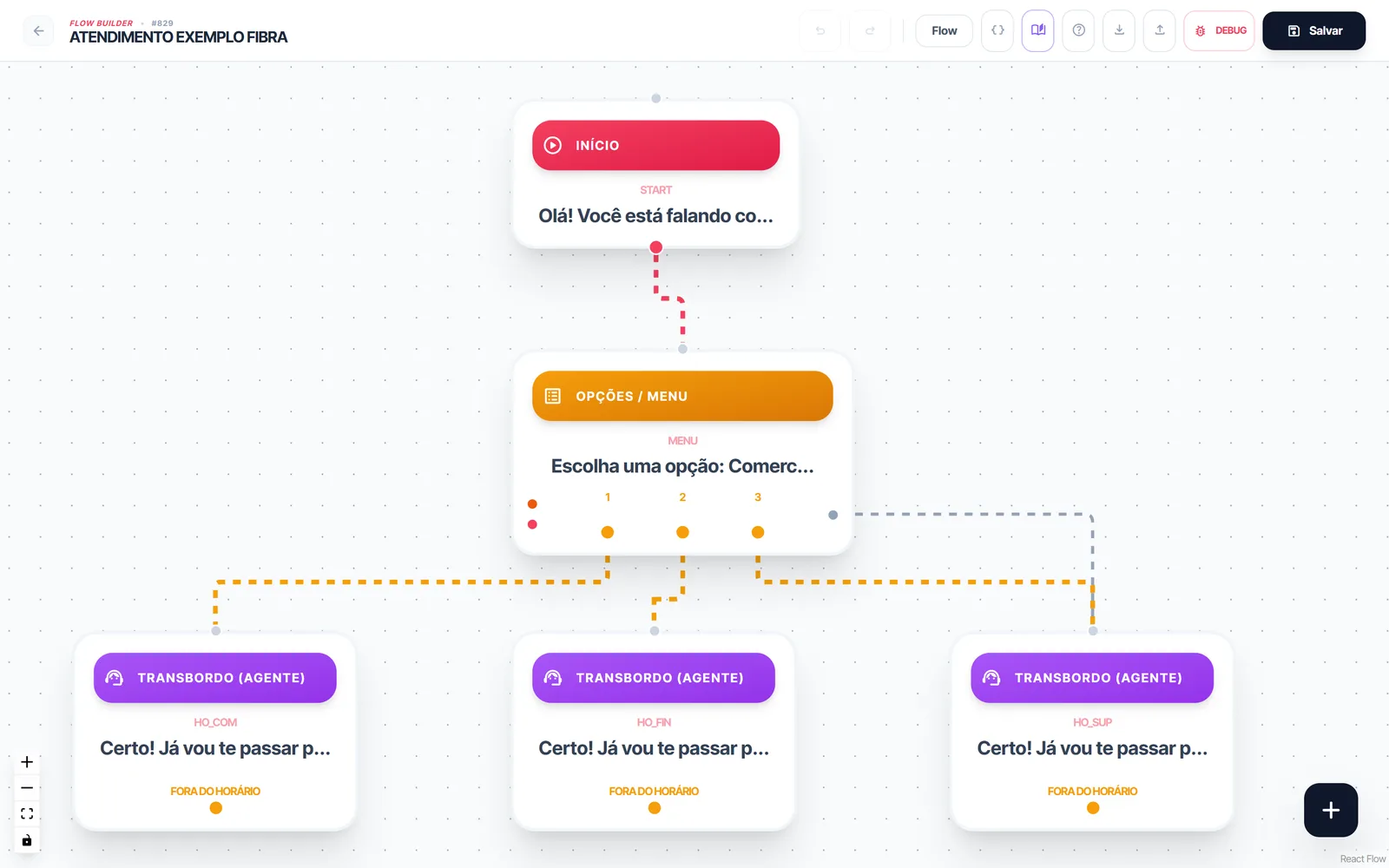
Seção intitulada “O fluxo mais simples: saudação, menu e fila”Este é o fluxo da Exemplo Fibra. O cliente recebe uma saudação, escolhe o assunto e cai na fila do setor certo.
- Clique no bloco Início do Fluxo. No painel à direita, escreva a Mensagem de boas-vindas. Exemplo: “Olá! Aqui é a Exemplo Fibra.”
- Clique no botão + no canto da tela. Abre a lista Nodos / Blocos.
- Em Atendimento (Chat), clique em Opções / Menu. Escreva a Pergunta Inicial e, em Opções de Resposta, crie Comercial, Financeiro e Suporte Técnico.
- Em Controle de Fluxo, adicione um Transbordo (Agente) para cada opção. Em Transferir para Setor, escolha o setor. Em Mensagem de Transferência, escreva algo como “Aguarde, vou te passar para um atendente.”
- Ligue os blocos: arraste da bolinha de baixo de um bloco até o bloco seguinte. Ligue cada opção do menu ao transbordo do setor dela.
- Clique em Salvar no topo. Enquanto houver mudança não salva, o botão mostra Salvar *.
Ligar o fluxo ao canal
Seção intitulada “Ligar o fluxo ao canal”- Volte em Atendimento › Canais.
- No cartão do canal, abra a janela de configuração: Configurações (QR Code), Editar (Oficial) ou Gerenciar (API).
- Escolha o fluxo em Fluxo do chatbot ou Fluxo padrão e salve.
Blocos úteis para depois
Seção intitulada “Blocos úteis para depois”| Bloco (como aparece na lista) | Para que serve |
|---|---|
| Mensagem | Envia um texto, imagem ou arquivo. |
| Entrada Texto | Pergunta algo e guarda a resposta (nome, CPF, endereço). |
| Horário de Funcionamento | Segue um caminho dentro do horário e outro fora dele. |
| Chamada API | Consulta o sistema da empresa (por exemplo, a 2ª via de um boleto). |
| Transbordo Fluxo | Passa o cliente para outro fluxo. |
| Finalizar Atendimento | Encerra a conversa. |
Para ter um bot que conversa com o cliente em linguagem natural, use o bloco de agente de IA (ReAct Agent na lista). Ele depende da configuração de IA da empresa. Veja Inteligência artificial no VChat e o passo 9.
Para cada bloco em detalhe, veja Todos os blocos do fluxo. Para a lista de fluxos, veja Fluxos.
Próximo passoPasso 6: regras de atendimento →