
Canais
Na tela Canais você conecta e gerencia todos os canais de atendimento da empresa num só lugar. Veja as diferenças entre eles em Canais (conceito).
Onde fica: Integrações ▸ Canais.
Para criar, editar e desativar canais, o perfil precisa também de:
Tipos de canal
Seção intitulada “Tipos de canal”Cada tipo de canal tem uma página com o passo a passo completo.
| Tipo | Para que serve | Página |
|---|---|---|
| WhatsApp via QR Code | Um número de WhatsApp ligado pelo celular. Importa a agenda e atende grupos. | WhatsApp via QR Code |
| WhatsApp Oficial | Um número registrado na Meta, sem depender do celular. | WhatsApp Oficial |
| Modelos do Oficial | Mensagens aprovadas pela Meta, para falar depois de 24 horas. | Modelos do WhatsApp Oficial |
| Messenger e Instagram | Mensagens da Página do Facebook e do Instagram Direct. | Messenger e Instagram |
| Telegram | Um bot do Telegram. | Telegram |
| Uma caixa de e-mail. | ||
| Linha telefônica | O número da sua operadora, só para ligações. | Linha telefônica |
| Ligações de voz | Ligações no WhatsApp e na linha telefônica. | Ligações de voz no canal |
| API | Chat do site (webchat) ou integração com um aplicativo. | Webchat e canal de API |
Elementos da tela
Seção intitulada “Elementos da tela”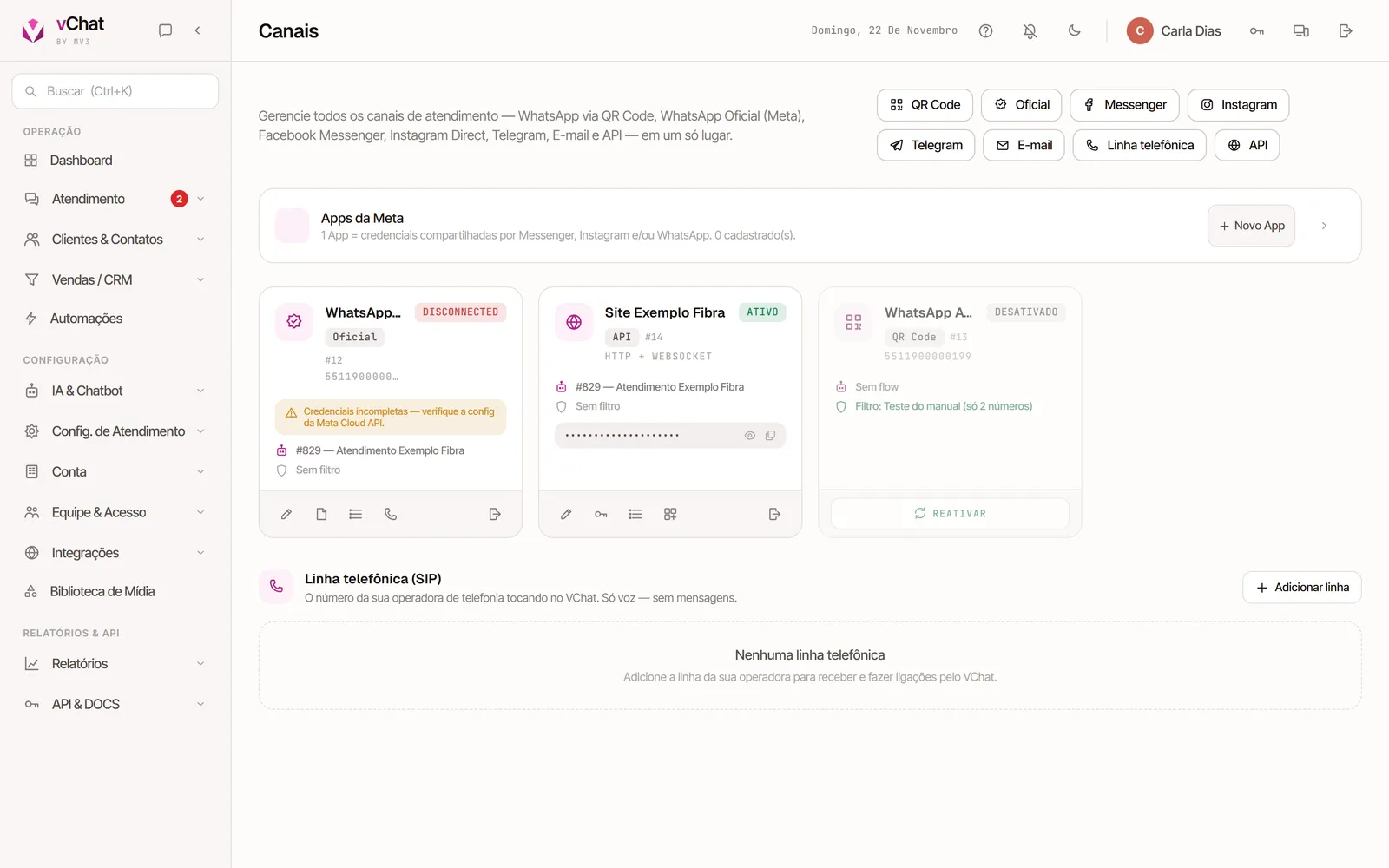
- Botões de criação, no topo: QR Code, Oficial, Messenger, Instagram, Telegram, E-mail, Linha telefônica e API. O botão Linha telefônica só aparece se a sua empresa usa ligações de voz.
- Apps da Meta — os aplicativos da Meta usados pelos canais Oficial, Messenger e Instagram. Veja Apps da Meta.
- Cartões dos canais — um por canal, com o nome, o status da conexão e os botões de ação.
- Linha telefônica (SIP) — seção com as linhas telefônicas, abaixo dos cartões. Aparece se a sua empresa usa ligações de voz.
Botões do cartão
Seção intitulada “Botões do cartão”| Botão | Canal | O que faz |
|---|---|---|
| Configurações | WhatsApp via QR Code | Nome, Fluxo do chatbot, Regra de filtro e Setor padrão. |
| QR Code / Conexão | WhatsApp via QR Code | Mostra o QR Code para parear o celular e reconectar. |
| Editar | WhatsApp Oficial, Messenger, Instagram, Telegram e E-mail | Dados do canal, fluxo, Regra de filtro e setor. |
| Templates HSM | WhatsApp Oficial | Modelos de mensagem aprovados pela Meta. Veja Modelos do WhatsApp Oficial. |
| Gerenciar | API | Nome, fluxo, filtro e setor. |
| Token e uso | API | Troca e uso do token do canal. |
| Webchat: aparência, textos e instalação no site | API | Personaliza o chat do site. Veja Webchat e canal de API. |
| Grupos | WhatsApp via QR Code e API | Configura os grupos atendidos pelo canal. |
| Variáveis do canal | WhatsApp via QR Code, WhatsApp Oficial e API | Informações do canal que o fluxo pode usar. |
| Ligações de voz | WhatsApp via QR Code, WhatsApp Oficial e Linha telefônica | Configura as ligações. Veja Ligações de voz no canal. |
| Importar contatos da agenda do WhatsApp para o cadastro | WhatsApp via QR Code conectado | Traz a agenda do celular para Clientes & Contatos. |
| Editar linha (servidor, acesso, números) | Linha telefônica | Dados de acesso da linha e teste de conexão. |
| Desativar | Todos, menos a Linha telefônica | Desliga o canal. A linha telefônica tem a lixeira, que remove a linha. |
Criar um canal WhatsApp via QR Code
Seção intitulada “Criar um canal WhatsApp via QR Code”- Clique em QR Code. Abre Novo canal WhatsApp via QR Code.
- Em Nome identificador, dê um nome. Exemplo: Comercial.
- Se quiser, escolha uma Regra de filtro e um Setor padrão.
- Clique em Criar.
- No cartão do canal, clique em QR Code / Conexão e leia o código com o WhatsApp do celular (Aparelhos conectados).
- Depois de conectado, abra Configurações e escolha o Fluxo do chatbot.
Setor padrão
Seção intitulada “Setor padrão”Em Setor padrão, escolha o setor em que todo atendimento do canal começa. Transferências e transbordos ainda podem mudar o setor depois.
Com um setor padrão escolhido, você pode ligar Restringir contatos novos a este setor: contatos que chegarem pela primeira vez por este canal ficam visíveis só para esse setor.
Perguntas frequentes
Seção intitulada “Perguntas frequentes”Como conecto o WhatsApp Oficial, Instagram ou Messenger? Clique no botão do canal e siga o assistente. Esses canais usam um aplicativo da Meta; se a sua empresa usa o aplicativo do VChat, basta vincular o número ou a página. Veja WhatsApp Oficial e Messenger e Instagram.
Não escolhi fluxo para o canal. O que acontece? O VChat usa o fluxo padrão da empresa: o primeiro fluxo criado, com o ícone de selo destacado na tela Fluxos.
Desativei o canal sem querer. O canal desativado para de receber e enviar mensagens, mas o histórico fica guardado. No cartão dele, clique em Reativar.