
Automações
A tela Automações reúne num só lugar tudo que o VChat faz sozinho: as regras de negócio do CRM e os fluxos que rodam em horários definidos.
Onde fica: Automações (item próprio no menu).
Cada perfil vê só o que pode: os fluxos agendados com a primeira permissão; as regras de negócio com a segunda, e só se a sua empresa usa o CRM de vendas.
Elementos da tela
Seção intitulada “Elementos da tela”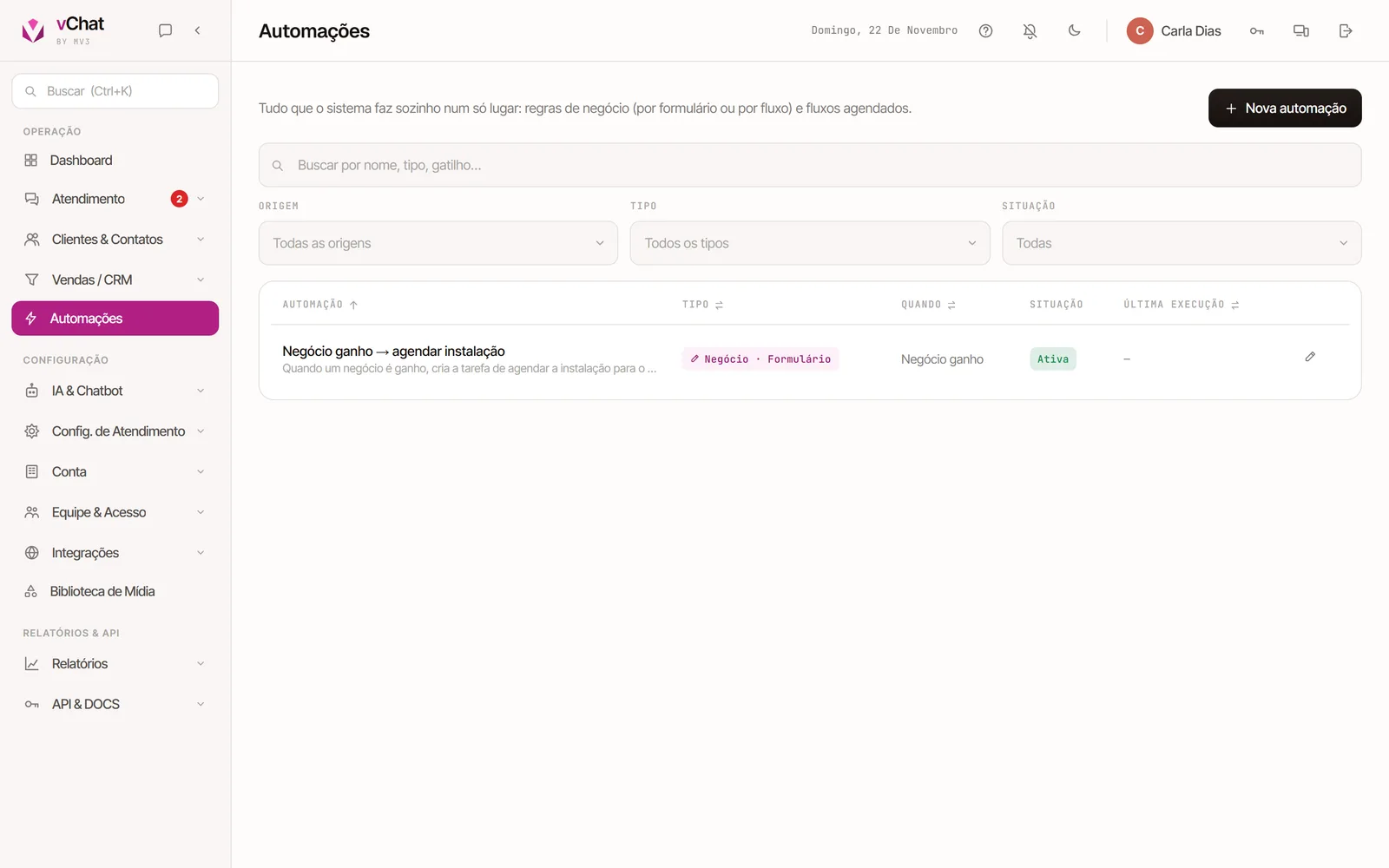
- Buscar por nome, tipo, gatilho… — procura em todas as colunas.
- Origem — Fluxo (gatilho no Início ou agendado) ou Formulário.
- Tipo — Negócio · Formulário, Negócio · Fluxo visual ou Fluxo agendado. Aceita negação com
#-para esconder um tipo. - Situação — Ativas ou Desativadas.
- Tabela — Automação, Tipo, Quando (o gatilho ou o agendamento), Situação e Última execução. Clique no título da coluna para ordenar. No celular, use Ordenar por.
No celular, a tabela vira cartões e os filtros ficam no botão de funil.
Os três tipos
Seção intitulada “Os três tipos”| Tipo | Quando usar |
|---|---|
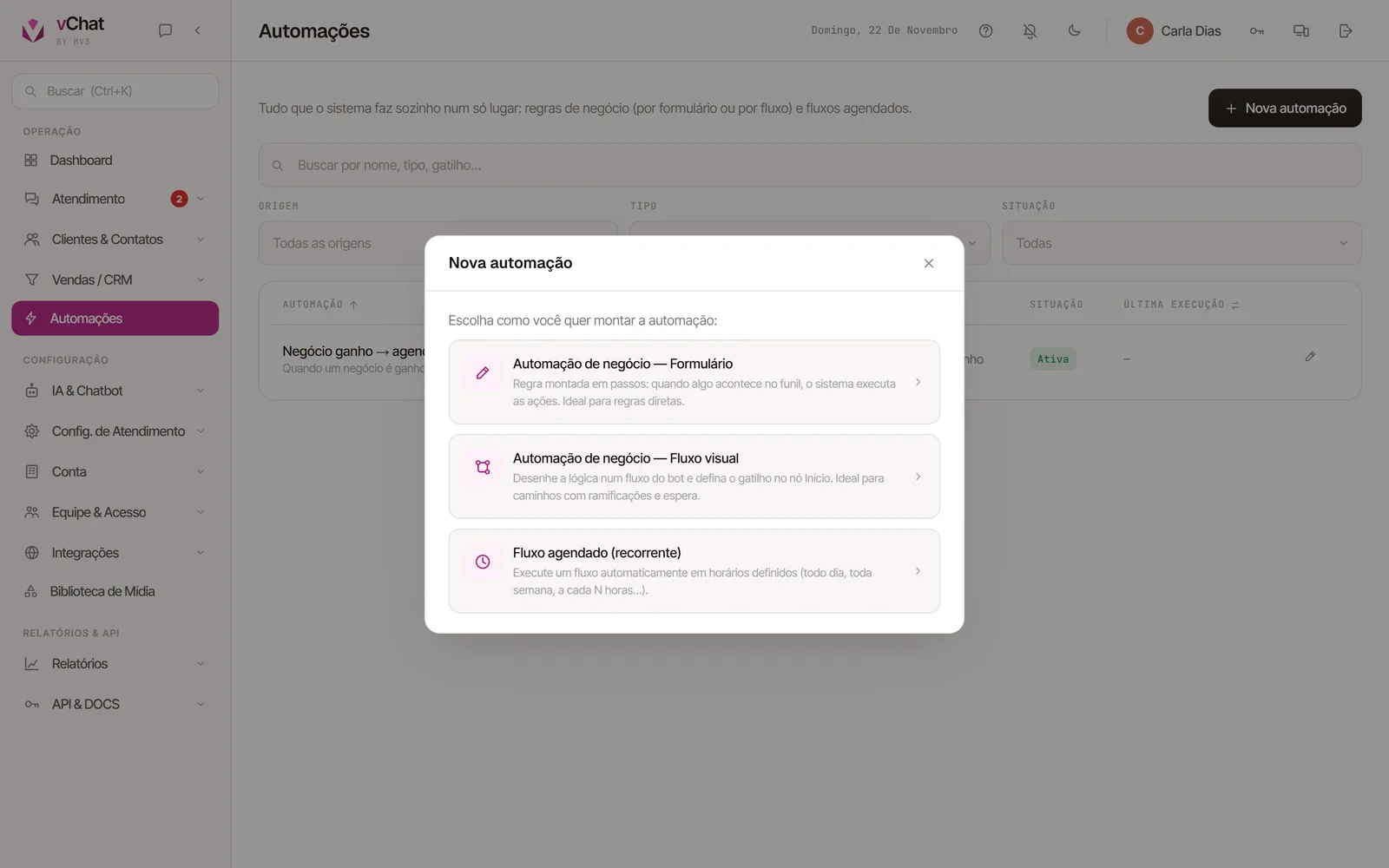
| Negócio · Formulário | Regra montada em passos: quando algo acontece no funil de vendas, o sistema executa as ações. |
| Negócio · Fluxo visual | A lógica fica num fluxo do bot e o gatilho fica no bloco Início. Para caminhos com ramificações e espera. |
| Fluxo agendado | Executa um fluxo em horários definidos: todo dia, toda semana, a cada N horas. |
As regras de negócio estão explicadas em Automações de vendas.
Criar uma automação
Seção intitulada “Criar uma automação”- Clique em Nova automação. Abre a janela com os tipos que o seu perfil pode criar.
- Escolha Automação de negócio — Formulário, Automação de negócio — Fluxo visual ou Fluxo agendado (recorrente).
- O formulário abre na própria tela. O fluxo visual leva você para a tela Fluxos.
Criar um fluxo agendado
Seção intitulada “Criar um fluxo agendado”Para criar e editar fluxos agendados, o perfil precisa de:
- Em Nova automação, escolha Fluxo agendado (recorrente).
- Dê um Nome e, se quiser, uma Descrição (opcional). Exemplo: “Aviso de fatura vencendo”.
- Em Fluxo a executar, escolha o fluxo.
- Em Canal (opcional), vincule um canal se o fluxo depender dele.
- Em Agendamento, escolha Todo dia, Toda semana, Todo mês, A cada N horas, A cada N min ou Avançado. Ajuste a Hora e o Minuto.
- Confira o Próximo disparo mostrado logo abaixo.
- Deixe Ativa ligado. Não sobrepor execuções pula um disparo se o anterior ainda estiver rodando.
- Clique em Criar automação (ou Salvar, quando estiver editando).
Histórico e disparo manual
Seção intitulada “Histórico e disparo manual”A tela Automações agendadas (endereço /admin/automations/scheduled do painel) lista só os fluxos agendados, com botões em cada linha:
- Histórico de execuções — mostra cada execução com Em execução, Sucesso ou Falhou.
- Disparar agora — roda o fluxo na hora, fora do agendamento.
- Editar e Excluir.
Para disparar agora, o perfil precisa de:
Perguntas frequentes
Seção intitulada “Perguntas frequentes”Não vejo as regras de negócio. Elas aparecem só se a sua empresa usa o CRM de vendas e o seu perfil tem a permissão de ver automações de vendas.
Os horários seguem qual fuso? O horário de Brasília.
Desativei uma automação. Ela some? Não. Ela fica na lista como Desativada e não dispara até você ligá-la de novo.