
Ligações de voz no canal
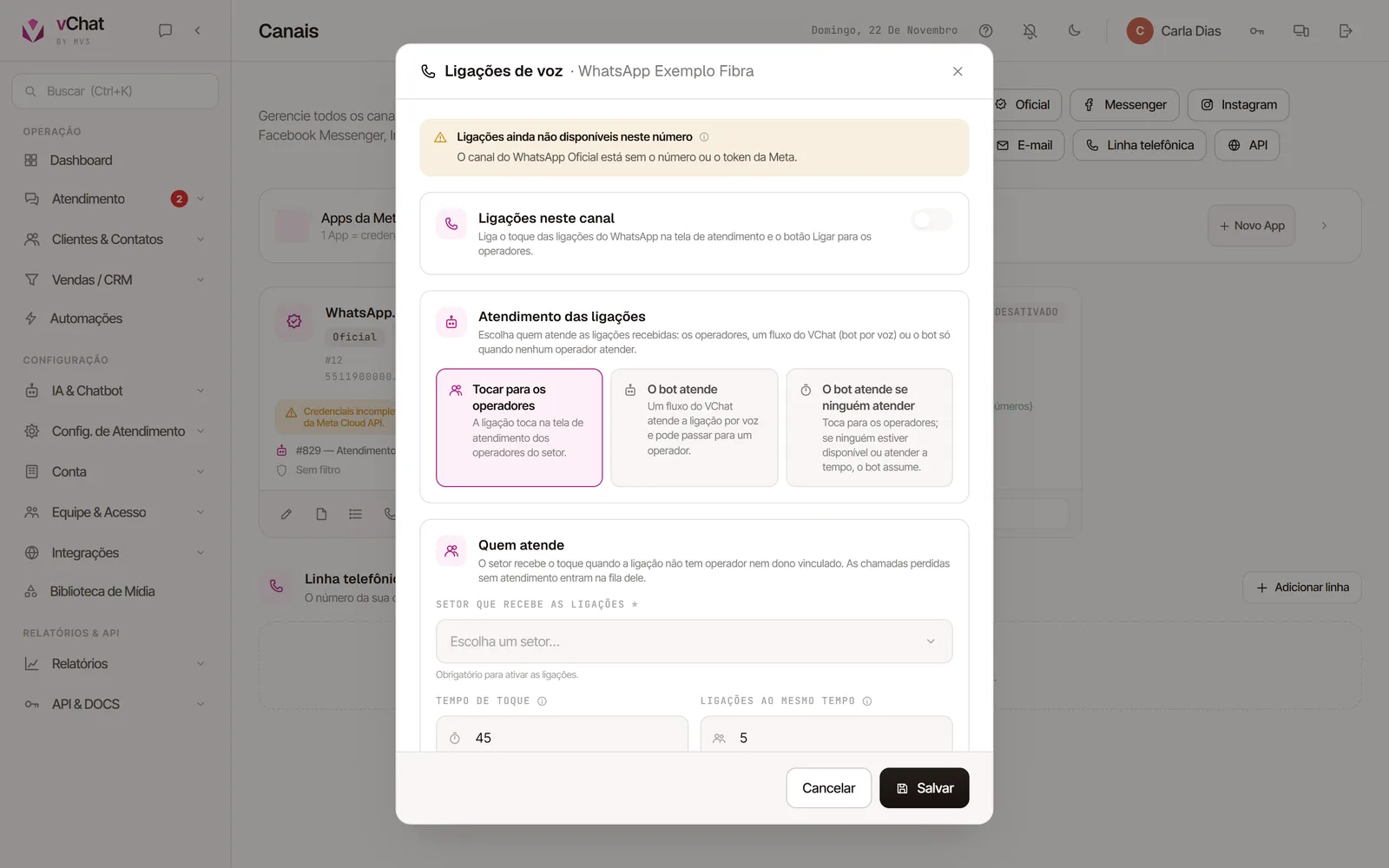
A janela Ligações de voz liga as ligações num canal e define quem atende, o que o cliente ouve e o que fica gravado. Funciona no WhatsApp via QR Code, no WhatsApp Oficial e na Linha telefônica.
Onde fica: Integrações ▸ Canais, no cartão do canal, botão Ligações de voz. Quando a voz está ligada, o botão vira Ligações de voz (ativas) e o cartão ganha o selo Voz.
Ativar as ligações
Seção intitulada “Ativar as ligações”- No cartão do canal, clique em Ligações de voz.
- Em Quem atende, escolha o Setor que recebe as ligações. Sem ele, o VChat não salva a voz ativada.
- Em Atendimento das ligações, escolha quem atende.
- Ligue Ativar ligações de voz neste canal, em Ligações neste canal.
- Ajuste gravação, música de espera e as outras seções, se quiser.
- Clique em Salvar.
Como o operador atende e faz as ligações está em Ligações de voz (atendente).
Ligações neste canal
Seção intitulada “Ligações neste canal”Liga o toque das ligações na tela de atendimento e o botão Ligar para os operadores.
No WhatsApp Oficial, a janela mostra antes se o número pode receber ligações:
- Ligações disponíveis neste número: tudo certo.
- Ligações ainda não disponíveis neste número: a Meta ainda não liberou. A Meta libera ligações para números no limite de 2.000 conversas por dia ou mais (empresa verificada).
As ligações também precisam estar ativadas na Meta. O VChat faz isso por você no botão Ativar ligações na Meta, ou ao ligar a voz e salvar.
Atendimento das ligações
Seção intitulada “Atendimento das ligações”| Opção | O que acontece |
|---|---|
| Tocar para os operadores | A ligação toca na tela de atendimento dos operadores do setor. |
| O bot atende | Um fluxo do VChat atende por voz e pode passar para um operador. |
| O bot atende se ninguém atender | Toca para os operadores; se ninguém estiver disponível ou atender a tempo, o bot assume. |
Com o bot, aparecem estes campos:
| Campo | O que faz |
|---|---|
| Fluxo que atende as ligações | O fluxo que conversa por voz: menu pelo teclado ou pela fala, perguntas, agente de IA e transferência. |
| Encerrar após silêncio do cliente | Se o cliente ficar calado esse tempo, o bot encerra. De 3 a 600 segundos. Padrão: 20. |
| Máximo de trocas de fala por ligação | Ao chegar no limite, a ligação é encerrada. De 1 a 2.000. Padrão: 40. |
| Tempo máximo na fila de espera | Quando o bot transfere e ninguém está livre, o cliente ouve a música de espera por até esse tempo. Depois, o bot avisa que vão retornar e desliga. Padrão: 3 minutos (padrão). |
| Falar uma frase enquanto o bot pensa | Se o bot demorar, ele fala a Frase (ex.: “Um instante, por favor.”) depois do tempo em Falar após. |
| Tocar a música de espera enquanto o assistente pensa | O cliente ouve a música enquanto a resposta é preparada. Nesse modo, a frase não é falada. |
| Ouvir enquanto o assistente pensa (experimental) | O cliente pode completar o pedido enquanto o bot prepara a resposta. Com ruído, pode atrapalhar. |
| O cliente pode interromper o bot | O cliente fala por cima do bot e responde na hora. Desligado, a voz do cliente é ignorada enquanto o bot fala; as teclas continuam funcionando. |
Em Ajustes avançados ficam opções finas de tempo de resposta e de ruído. São elas:
- Resposta mais rápida;
- Começar a falar pela primeira frase;
- Começar a falar enquanto a IA escreve;
- Ignorar vozes de fundo (TV, rádio).
Deixe como está, a menos que o suporte oriente.
Quem atende
Seção intitulada “Quem atende”| Campo | O que faz |
|---|---|
| Setor que recebe as ligações | Recebe o toque quando a ligação não tem operador nem dono vinculado. As perdidas sem atendimento entram na fila dele. Obrigatório. |
| Tempo de toque | Por quanto tempo toca antes de virar perdida. De 5 a 600 segundos. |
| Ligações ao mesmo tempo | Quantas ligações o canal atende juntas. Acima disso, ninguém recebe o toque. Na linha telefônica, vale o menor entre este número e o limite da linha. |
Ligações feitas pelos operadores
Seção intitulada “Ligações feitas pelos operadores”Ligue Permitir ligações feitas pelos operadores para que eles liguem para os clientes a partir do atendimento.
- Limite por operador: máximo de ligações por hora para cada operador. No WhatsApp, protege o número contra bloqueio; na linha telefônica, ajuda a controlar o custo.
- No WhatsApp Oficial, escolha também o Modelo do pedido de permissão (fora das 24 h). Para quem não conversou nas últimas 24 horas, o WhatsApp só deixa pedir permissão de ligação por um modelo aprovado.
O modelo precisa ter o botão Permitir ligações, sem variáveis e sem mídia no cabeçalho. Crie em Modelos do WhatsApp Oficial. Sem modelo, fora das 24 horas a ligação não pode ser pedida.
Gravação
Seção intitulada “Gravação”Ligue Gravar as ligações para ouvir depois no atendimento. O cliente ouve um aviso no início, antes de o operador entrar.
| Campo | O que faz |
|---|---|
| Aviso de gravação | Texto falado (o VChat lê o texto com a voz da conta) ou Áudio enviado (até 30 segundos e 5 MB). Use Ouvir aviso para conferir. |
| Apagar gravações automaticamente | Desligado, as gravações ficam guardadas sem prazo. Ligado, cada gravação é apagada depois de Apagar gravações após (de 1 a 3.650 dias). |
| Transcrever as ligações com atendente | Ao fim da ligação, a conversa com o atendente vira texto no atendimento, com o selo Transcrição da ligação. O texto nunca vai ao cliente. Exige a gravação ligada. |
Música de espera
Seção intitulada “Música de espera”É o que o cliente ouve quando a ligação fica em espera ou é transferida, inclusive enquanto o bot passa para um atendente.
- Padrão: escolha uma das músicas do sistema. Use Ouvir para conferir.
- Música própria: clique em Enviar áudio e escolha um arquivo (MP3, M4A, OGG, WAV ou FLAC, até 20 MB). Ela toca em repetição, em volume baixo.
Mensagem de chamada perdida
Seção intitulada “Mensagem de chamada perdida”Ligue Enviar mensagem de chamada perdida para mandar uma mensagem quando ninguém atender. Ela vai pelo próprio canal, uma vez por ligação, com até 1.000 caracteres. Não existe na linha telefônica, que é só de voz.
Exemplo da Exemplo Fibra: “Olá! Perdemos sua ligação. Responda aqui que um atendente fala com você.”
Perguntas frequentes
Seção intitulada “Perguntas frequentes”Não consigo ativar as ligações. Escolha o Setor que recebe as ligações antes de salvar. No WhatsApp Oficial, confira se o número está liberado pela Meta.
A gravação não liga. Se aparecer o aviso de gravação indisponível neste servidor, fale com o suporte.
Onde ouço as gravações? No atendimento e no Relatório de ligações.