
Relatório de ligações
O relatório Ligações lista as ligações de voz da empresa, com indicadores, filtros e as gravações. Ele existe se a sua empresa usa ligações de voz; sem elas, a tela avisa que as ligações não estão ativadas.
Onde fica: Relatórios ▸ Ligações.
Elementos da tela
Seção intitulada “Elementos da tela”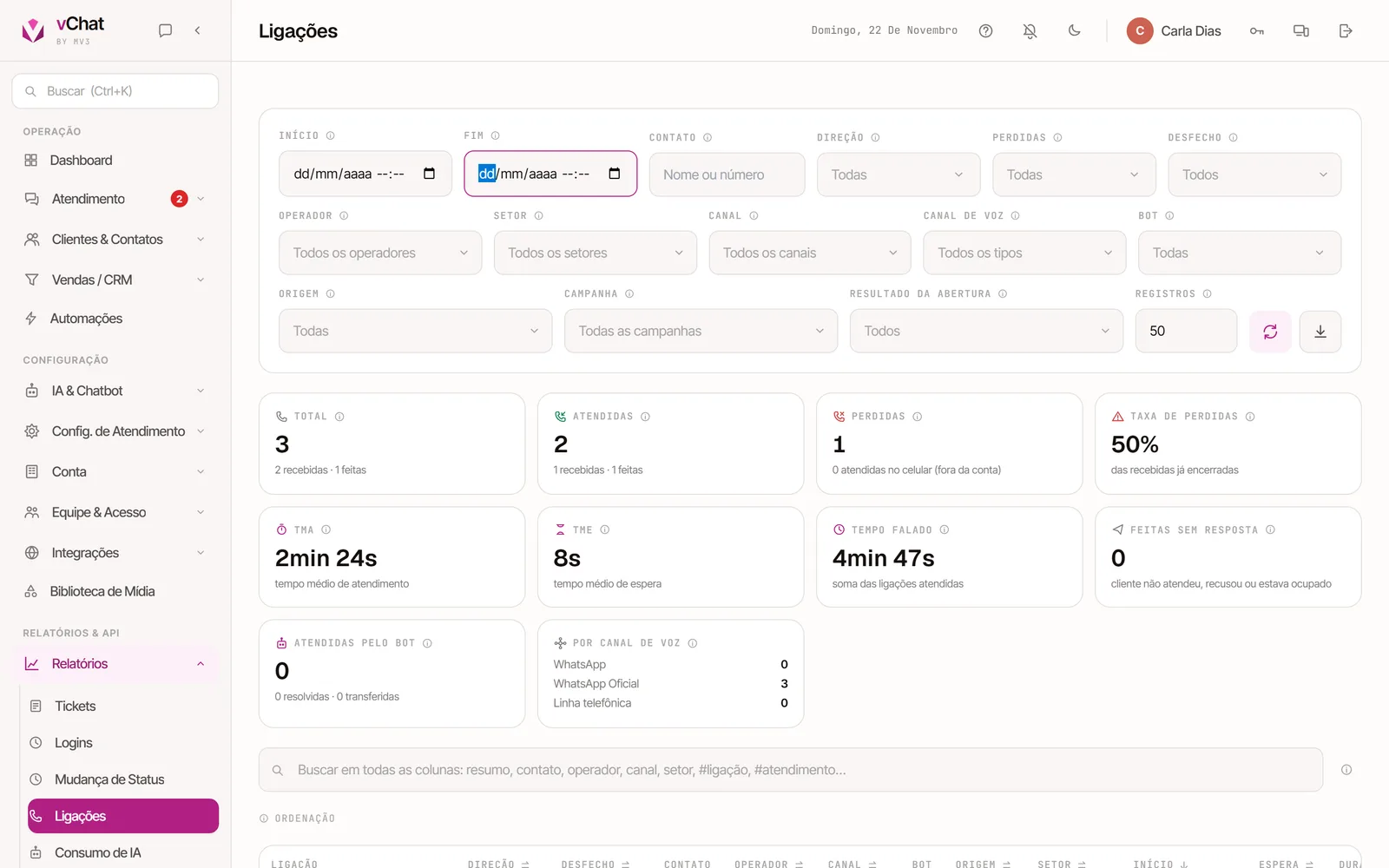
Ao abrir, o relatório mostra as ligações de hoje. Os filtros valem na hora, sem botão de aplicar.
Filtros
Seção intitulada “Filtros”- Início e Fim — o período (data e hora).
- Contato — nome ou número, inteiro ou só um pedaço.
- Direção — Recebidas ou Feitas pelos operadores.
- Perdidas — Só as perdidas ou Sem as perdidas.
- Desfecho, Operador, Setor, Canal e Canal de voz — várias escolhas por filtro. Use
#-antes de uma opção para excluí-la. Exemplo:#- Financeiromostra tudo menos o Financeiro. - Bot — se o bot de voz atendeu, resolveu sozinho ou transferiu para um atendente.
- Origem, Campanha e Resultado da abertura — para separar as ligações de campanha das demais.
- Registros — quantas ligações por página (até 500).
No celular, os filtros ficam recolhidos no botão Filtros.
Quadros
Seção intitulada “Quadros”| Quadro | O que mostra |
|---|---|
| Total | Todas as ligações do filtro, recebidas e feitas. |
| Atendidas | Ligações com conversa. |
| Perdidas | Recebidas que ninguém atendeu pelo sistema. As atendidas no celular da empresa não contam. |
| Taxa de perdidas | Perdidas sobre as recebidas já encerradas. |
| TMA | Tempo médio de atendimento: a duração média das atendidas. |
| TME | Tempo médio de espera: quanto as recebidas tocaram até alguém atender. |
| Tempo falado | Soma da duração das atendidas. |
| Feitas sem resposta | Ligações feitas que o cliente não atendeu, recusou ou estava ocupado. |
| Atendidas pelo bot | Se a sua empresa usa bot de voz: quantas o bot resolveu e quantas transferiu. |
Colunas: Ligação (resumo e número), Direção, Desfecho, Contato, Operador, Canal, Origem, Setor, Início, Espera, Duração, Gravação e Atendimento.
- A busca Buscar em todas as colunas procura o texto em qualquer coluna. Exemplo:
#1520acha a ligação ou o atendimento 1520. - Clique no título da coluna para ordenar. Segure Shift e clique em outra coluna para desempatar. No celular, use Ordenar por e + Depois por….
- Clique na linha (ou no número em Atendimento) para ler a conversa da ligação.
Ouvir e baixar uma gravação
Seção intitulada “Ouvir e baixar uma gravação”Para ouvir as gravações, o perfil precisa de:
- Na coluna Gravação, clique em Ouvir.
- Na janela Gravação da ligação, toque o áudio ou clique em Baixar.
Apagar uma gravação
Seção intitulada “Apagar uma gravação”- Abra a gravação e clique em Apagar gravação.
- Escreva o Motivo da exclusão. Exemplo: “pedido do cliente para excluir os dados pessoais (LGPD)”.
- Clique em Apagar definitivamente. A exclusão fica registrada na auditoria com o seu nome, a data e o motivo.
Exportar
Seção intitulada “Exportar”O botão de download, ao lado de Atualizar, gera um arquivo CSV com todas as ligações do filtro, não só a página visível.
Perguntas frequentes
Seção intitulada “Perguntas frequentes”Não vejo Ligações no menu. O item aparece só se a sua empresa usa ligações de voz. Fale com o comercial do VChat.
O que é “Perdida”? Ligação recebida que ninguém atendeu pelo sistema: tocou até o fim, foi recusada, caiu ou falhou.
Como vejo só as ligações de uma campanha? Use o filtro Campanha. Veja também Acompanhar uma campanha.