
Editor de fluxo
O editor de fluxo (Flow Builder) é onde você desenha o roteiro do bot. Cada bloco é um passo da conversa, e as ligações entre os blocos definem o caminho. Veja o conceito em Fluxos e bot.
Onde fica: IA & Chatbot ▸ Fluxos ▸ botão Desenhar Fluxo de um fluxo.
Para salvar alterações, o perfil precisa também de:
Elementos da tela
Seção intitulada “Elementos da tela”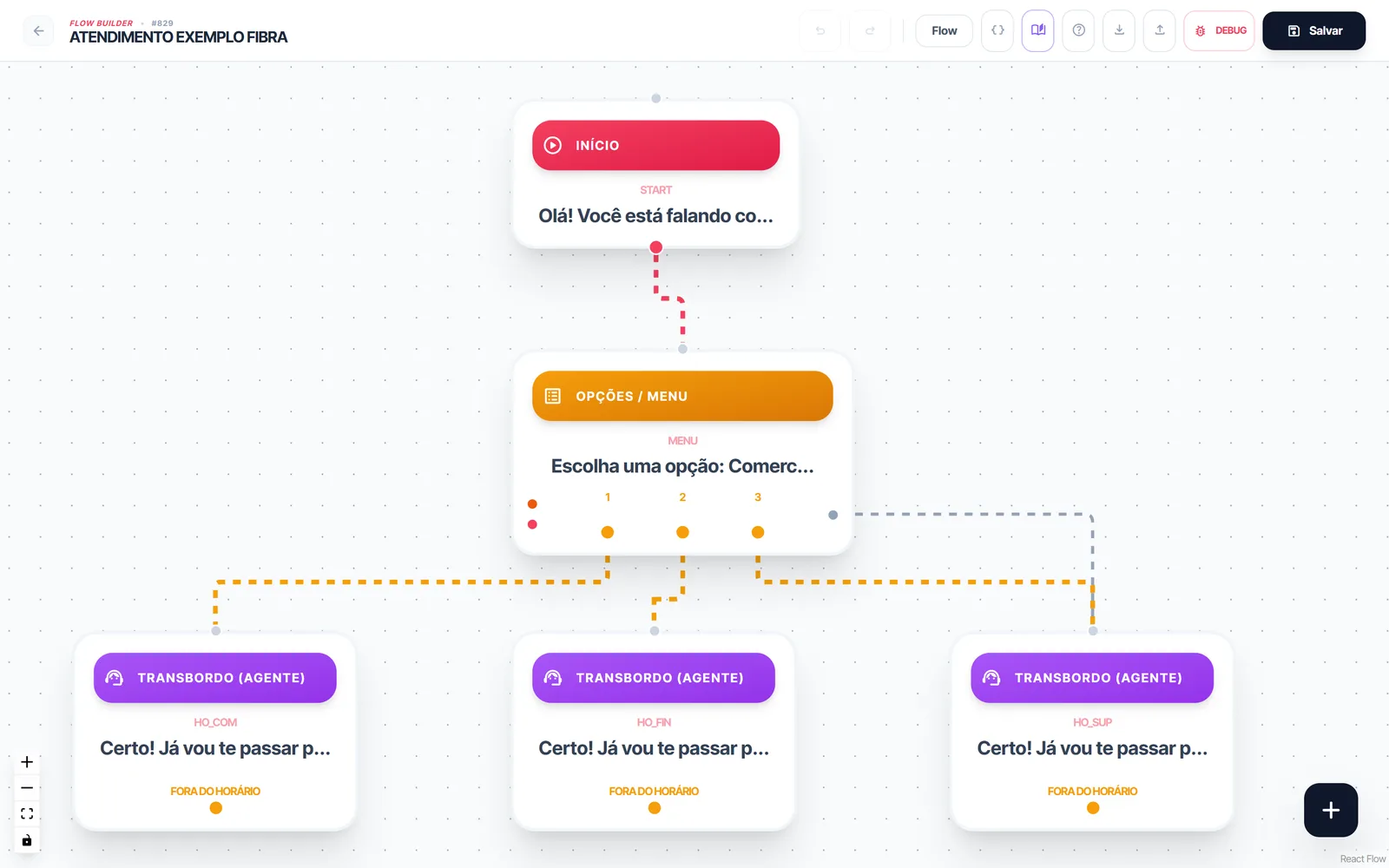
- Mapa — a área central com os blocos e as ligações.
- Nodos / Blocos — o painel com os blocos para arrastar ao mapa.
- Painel de propriedades — abre ao clicar num bloco; é onde você escreve as mensagens e configura o bloco.
- Barra do topo:
| Botão | O que faz |
|---|---|
| Seta para voltar | Volta para a lista de fluxos. |
| Desfazer / Refazer | Desfaz ou refaz a última mudança (Ctrl+Z / Ctrl+Y). |
| Flow | Abre Configurações do Fluxo: nome, se está ativo, atalhos de comando, inteligência artificial e encerramento por inatividade. |
| Variáveis | Lista as variáveis do fluxo. |
| Referência de Funções e Variáveis | Consulta das variáveis e funções que você pode usar nos textos e no bloco de código. |
| Dicas e Atalhos | Mostra os atalhos de teclado do editor. |
| Exportar / Importar | Baixa o fluxo num arquivo ou carrega um fluxo de um arquivo. |
| Debug | Abre o modo de teste: você conversa com o bot como se fosse o cliente e vê o caminho percorrido. |
| Salvar | Grava as mudanças. Com mudanças ainda não salvas, aparece Salvar *. |
Os blocos
Seção intitulada “Os blocos”No painel Nodos / Blocos, os blocos estão em grupos:
| Grupo | Blocos |
|---|---|
| Utilitário | Agrupamento (só visual, para organizar o mapa) |
| Atendimento (Chat) | Mensagem, Opções / Menu, Entrada Texto, Classificação |
| Lógica & Dados | Lógica / SE, Opções Dinâmicas, Setar Variáveis, Código JavaScript, Negócio (CRM) |
| Integração & IA | Chamada API, ReAct Agent (o agente de IA) |
| Controle de Fluxo | Horário de Funcionamento, Aguardar, Transbordo (Agente), Transbordo Fluxo, Finalizar Atendimento |
O bloco Negócio (CRM) só tem efeito se a sua empresa usa o CRM de vendas.
Cada bloco tem uma página com todos os campos, saídas e variáveis: veja Todos os blocos do fluxo.
Montar um passo
Seção intitulada “Montar um passo”- Arraste um bloco do painel Nodos / Blocos e solte no mapa. O painel de propriedades abre sozinho.
- Preencha o bloco. Exemplo: num bloco Mensagem, escreva “Seu boleto vence dia 10.”.
- Ligue o bloco anterior a este: arraste da bolinha de saída de um bloco até o outro.
- Clique em Salvar.
- Clique em Debug e converse com o bot para testar.
Atalhos
Seção intitulada “Atalhos”| Atalho | O que faz |
|---|---|
| N | Abre ou fecha o painel Nodos / Blocos. |
| B | Abre as propriedades do bloco selecionado (ou fecha o painel). |
| Esc | Limpa a seleção e fecha painéis e janelas. |
| Shift + arrastar no fundo | Seleciona vários blocos de uma vez. |
| Alt + clique em outro bloco | Liga o bloco selecionado ao bloco clicado. |
| Alt + arrastar um Agrupamento | Move o grupo com tudo o que está dentro. |
| Ctrl+C / Ctrl+V | Copia e cola blocos. |
Nova versão ao salvar
Seção intitulada “Nova versão ao salvar”Se o fluxo já atendeu clientes e você muda a estrutura (blocos ou ligações), aparece Edição Estrutural Detectada. O VChat guarda a versão antiga e cria uma nova:
- Em Nome da Versão, dê um nome para a nova versão.
- Ligue Atualizar Canais para os canais passarem a usar a nova versão. A janela mostra os Números afetados.
- Se quiser copiar também os subfluxos inativos, ligue Clonar todos os filhos (o padrão copia só os ativos).
- Clique em Criar Nova Versão.
Perguntas frequentes
Seção intitulada “Perguntas frequentes”Como o cliente sai do bot digitando um comando? Em Flow ▸ Atalhos de comando, ligue uma palavra (como #sair) a um bloco. Fluxos novos já vêm com #sair ligado ao encerramento.
Como uso o nome do cliente na mensagem? Abra Referência de Funções e Variáveis e copie a variável para o texto.