
Mensagens do agente
O grupo Mensagens do agente cuida do que a equipe escreve: os textos prontos, o nome do atendente no início da mensagem e a correção de texto.
Onde fica: Config. de Atendimento ▸ Mensagens do agente.
Sem a permissão de ver tags, a tela de configurações de atendimento não abre (mostra acesso negado).
Aba Textos — Textos Predefinidos
Seção intitulada “Aba Textos — Textos Predefinidos”Atalhos compartilhados com toda a equipe. No chat, o atendente digita / e o código (por exemplo, /bomdia) e o texto entra no campo de mensagem.
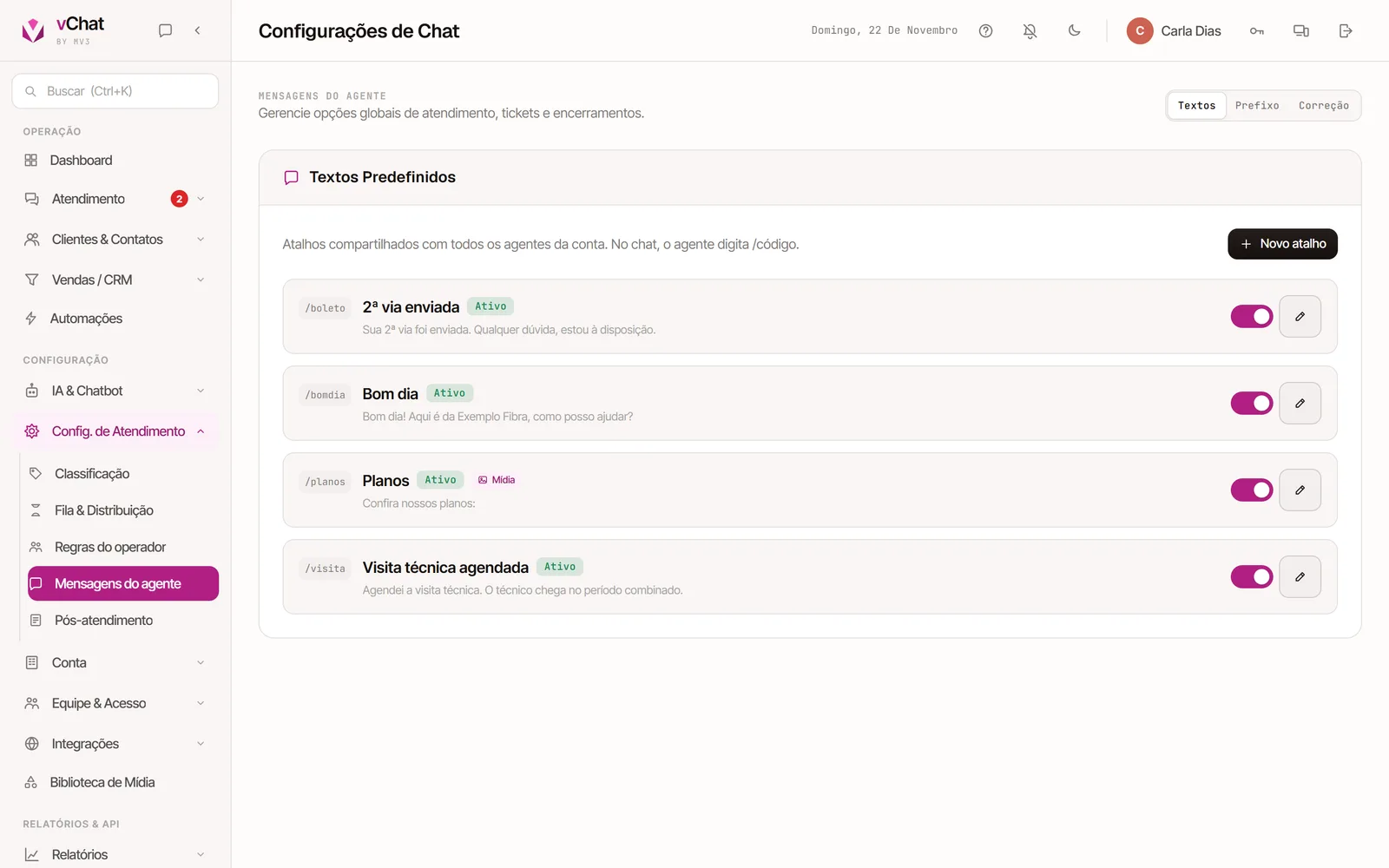
- Clique em Novo atalho.
- Preencha Código (atalho) (sem a barra; exemplo:
boleto) e Título (exemplo: 2ª via enviada). - Escreva o Conteúdo. Você pode usar variáveis, como
${clienteNome}e${agenteNome}. - Se quiser, escolha uma Mídia (opcional) da biblioteca: ela é anexada ao chat quando o atendente usa o atalho, para ele revisar antes de enviar.
- Clique em Salvar.
Para criar e editar os atalhos da empresa, o perfil precisa de:
Cada atendente também pode ter atalhos pessoais, que só ele vê. Veja Textos prontos.
Aba Prefixo — Prefixo de Mensagem
Seção intitulada “Aba Prefixo — Prefixo de Mensagem”Por padrão, toda mensagem do atendente vai com o nome dele em negrito no começo (por exemplo, *Ana Souza*). Aqui você cria regras para desligar isso em alguns atendimentos.
Para ver a lista:
Para criar e salvar:
- Clique em Nova Regra, dê um Nome e escolha os gatilhos.
- Ligue ou desligue Enviar nome do agente na mensagem.
- Clique em Salvar.
Sem nenhuma regra, o nome sempre vai. Veja como funcionam os gatilhos em Configurações.
Aba Correção — Correção & Bloqueio de Texto
Seção intitulada “Aba Correção — Correção & Bloqueio de Texto”A aba Correção só aparece para quem tem essa permissão.
Ajuda a equipe a escrever melhor e impede palavras proibidas. Vale só para o que o atendente escreve.
- Ativar correção & bloqueio de texto — liga o recurso para toda a conta.
- Bloquear baixo calão e palavras proibidas — impede o envio quando há termo da lista.
- Aplicar bloqueio também a envios via API/MCP — vale também para mensagens enviadas por integrações.
- Sugerir correção ortográfica e Sugerir correção gramatical — sublinham e propõem correções, sem bloquear.
- Palavras proibidas e Palavras permitidas (exceções / dicionário) — tecle Enter ou vírgula para adicionar cada palavra.
Clique em Salvar no fim. Veja como o atendente vê isso em Correção de texto.