
Opções Dinâmicas
O bloco Opções Dinâmicas monta um menu a partir de uma lista guardada numa variável. Cada item da lista vira uma opção, e a escolha do cliente fica gravada para os próximos blocos.
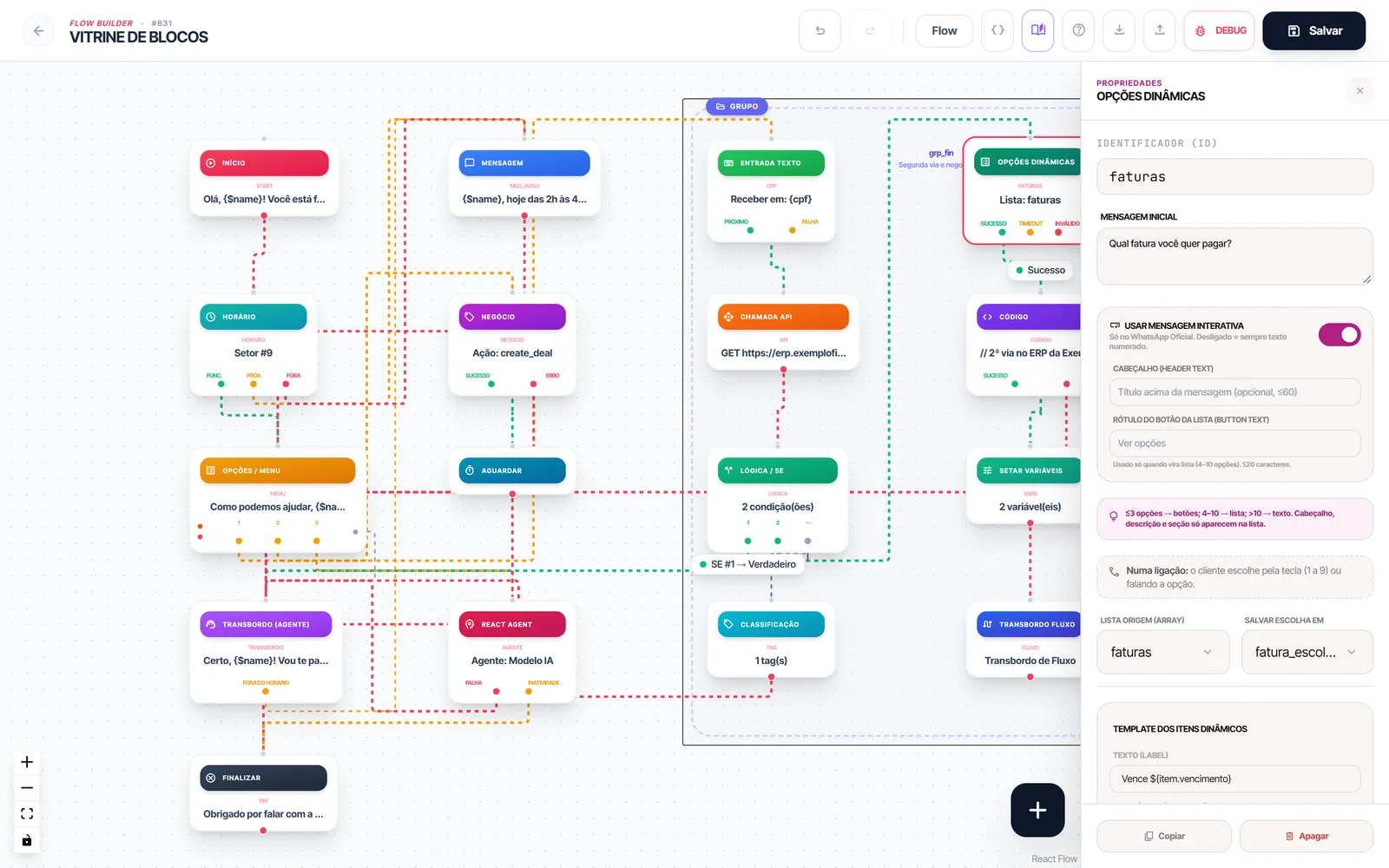
Onde fica: painel Nodos / Blocos ▸ grupo Lógica & Dados ▸ Opções Dinâmicas.
Quando usar
Seção intitulada “Quando usar”- Quando as opções mudam a cada cliente: faturas em aberto, contratos, endereços de instalação.
- Depois de uma Chamada API ou de um Código JavaScript que guardou a lista numa variável.
- Se as opções são sempre as mesmas, use Opções / Menu.
Configurações
Seção intitulada “Configurações”Mensagem e lista
Seção intitulada “Mensagem e lista”| Campo | O que faz |
|---|---|
| Identificador (ID) | Nome interno do bloco, usado nas ligações. Ex.: escolher_fatura. |
| Mensagem Inicial | O texto acima das opções. Aceita variáveis. |
| Usar mensagem interativa | Ligado (padrão), o WhatsApp Oficial mostra botões ou lista. Desligado, o menu sempre vai como texto numerado. |
| Cabeçalho (Header text) | Título acima da mensagem, até 60 caracteres. Só com a mensagem interativa ligada. |
| Rótulo do botão da lista (Button text) | Texto do botão que abre a lista, até 20 caracteres. Vazio, usa “Ver opções”. |
| Lista Origem (Array) | A variável que guarda a lista. Escolha Outro… para digitar o caminho à mão. |
| Salvar Escolha em | A variável que recebe o valor escolhido. (Não salvar) não grava nada. |
| Mensagem Final | Texto abaixo das opções, como “Digite 0 para voltar”. |
Template dos Itens Dinâmicos
Seção intitulada “Template dos Itens Dinâmicos”Diz como cada item da lista vira uma opção. Use ${item.campo} para pegar um campo do item.
| Campo | O que faz |
|---|---|
| Texto (Label) | O texto da opção. Ex.: ${item.nome}. |
| Sub-rótulo (Sublabel) | Linha menor abaixo da opção. Opcional. |
| Seção (lista, opcional) | Agrupa as opções por um campo do item, como ${item.category}. Só vale quando o menu vira lista. |
| Valor (Value) | O que é gravado em Salvar Escolha em. Ex.: ${item.id}. Vazio, grava o item inteiro. |
Opções Estáticas Adicionais
Seção intitulada “Opções Estáticas Adicionais”Opções fixas que aparecem depois dos itens da lista, como “Falar com atendente”. Clique em + para incluir. Cada uma tem Rótulo, Sub-rótulo e Valor (vazio, grava o rótulo).
Classificar intenção (LLM)
Seção intitulada “Classificar intenção (LLM)”Com Classificar intenção (LLM) ligado, a inteligência artificial tenta entender respostas que não batem com nenhuma opção, antes de contar como inválidas. Em Classificador, Usar padrão do fluxo usa Flow ▸ Classificador de intenção; ou escolha um bloco ReAct Agent do fluxo. Funciona como no bloco Opções / Menu.
Realimentar agente (ReAct)
Seção intitulada “Realimentar agente (ReAct)”Quando o destino é um bloco ReAct Agent, ligue Realimentar agente (ReAct) para o agente receber a escolha como contexto. Aqui a configuração é uma só para o bloco inteiro, e vale para todas as opções. Os campos são os mesmos do Opções / Menu.
Timeout (Inatividade) e Opção Inválida
Seção intitulada “Timeout (Inatividade) e Opção Inválida”Essas duas seções funcionam como no Opções / Menu. Os campos são os mesmos, como Segundos, Máximo de Erros e Ação ao Exceder Erros. Padrões: 300 segundos, 1 retentativa e 2 erros.
Se Sucesso
Seção intitulada “Se Sucesso”Se Sucesso é o bloco seguido quando o cliente escolhe um item da lista. Todos os itens seguem pelo mesmo caminho: use a variável gravada para decidir o resto.
Como o cliente responde
Seção intitulada “Como o cliente responde”O cliente toca no botão, escolhe na lista, digita o texto da opção ou o número dela.
| Saída | Quando é seguida |
|---|---|
| Sucesso | O cliente escolheu um item da lista. |
| Timeout (inatividade) | As retentativas de inatividade acabaram. |
| Opção inválida | O limite de respostas inválidas foi atingido. |
Variáveis
Seção intitulada “Variáveis”- Lê: a lista em Lista Origem (Array) e as variáveis nos textos.
- Grava: o valor escolhido em Salvar Escolha em. Depois, use-o como
{$fatura_escolhida}, por exemplo.
Por canal
Seção intitulada “Por canal”A escolha do formato é a mesma do Opções / Menu. No WhatsApp Oficial e no webchat, até 3 opções viram botões. De 4 a 10, viram lista. Acima de 10, ou no WhatsApp via QR Code, vai texto numerado. A contagem soma os itens da lista e as opções estáticas.
Exemplo
Seção intitulada “Exemplo”A Exemplo Fibra consulta as faturas em aberto numa Chamada API e guarda a lista em faturas. No Opções Dinâmicas:
- Mensagem Inicial: “Qual fatura você quer pagar?”
- Lista Origem (Array):
faturas - Texto (Label):
Vence ${item.vencimento}· Sub-rótulo (Sublabel):R$ ${item.valor}· Valor (Value):${item.id} - Salvar Escolha em:
fatura_escolhida - Se Sucesso: um bloco que busca a 2ª via da fatura escolhida.
Fernanda Costa tem duas faturas em aberto e recebe dois botões, um para cada vencimento.