
Biblioteca de mídia
A Biblioteca de Mídia guarda os arquivos que a equipe envia sempre: tabela de planos, contrato, vídeo de instalação, áudio de boas-vindas. O atendente envia em um clique, sem procurar no computador.
Onde fica: Biblioteca de Mídia, no menu.
Para adicionar, editar e organizar os arquivos da empresa, o perfil precisa também de:
Elementos da tela
Seção intitulada “Elementos da tela”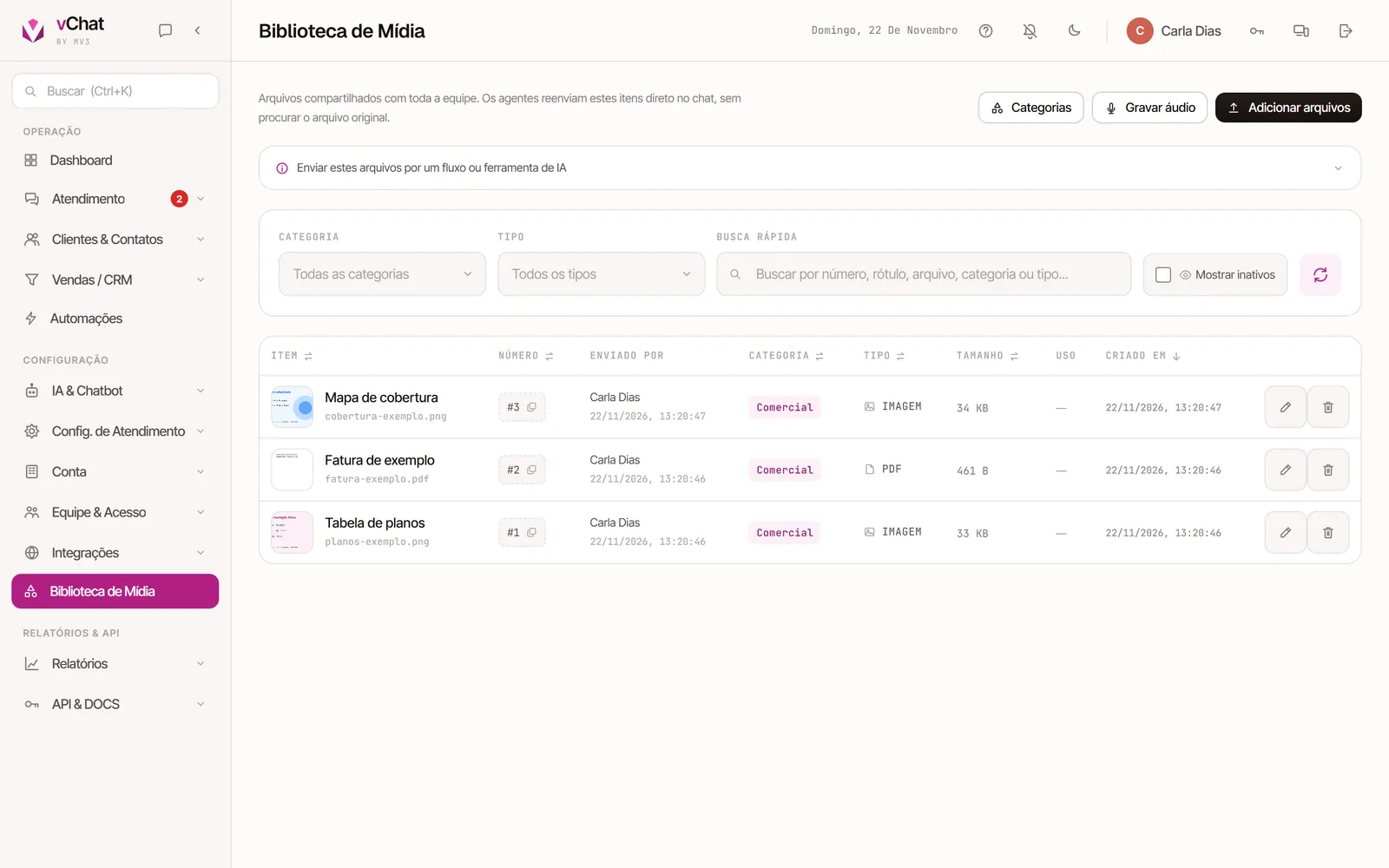
- Categorias — organiza os arquivos em categorias e subcategorias (até 2 níveis).
- Gravar áudio — grava um áudio na hora e salva na biblioteca.
- Adicionar arquivos — envia arquivos do computador.
- Filtros — Categoria, Tipo (Imagem, Vídeo, Áudio, PDF, Documento), Ordenar por e Busca Rápida. Mostrar inativos inclui os arquivos desativados.
- Lista — cada item com a prévia, o Rótulo, a Categoria, o Tipo, o Tamanho e o Número. Nos botões: Editar e Desativar (ou Reativar).
Adicionar arquivos
Seção intitulada “Adicionar arquivos”- Clique em Adicionar arquivos.
- Clique em Escolher arquivos e selecione um ou mais arquivos.
- Se quiser, escolha a Categoria (aplicada a todos) e ajuste o rótulo de cada arquivo.
- Clique em Enviar.
Usar no atendimento e no bot
Seção intitulada “Usar no atendimento e no bot”- O atendente envia pela conversa, no botão + ▸ Biblioteca de mídia. Veja Enviar da biblioteca de mídia.
- Um texto pronto pode anexar um arquivo da biblioteca. Veja Mensagens do agente.
- O bot também pode enviar um arquivo: use o Número do item (toque nele para copiar) no bloco de código ou numa ferramenta de IA. Só os itens da empresa podem ser enviados pelo bot.
Perguntas frequentes
Seção intitulada “Perguntas frequentes”Desativei um arquivo. Ele some das conversas antigas? Não. Ele só deixa de aparecer para envio. Use Mostrar inativos e Reativar para trazer de volta.
E os arquivos pessoais dos atendentes? Cada atendente pode ter os seus, na aba Minhas da biblioteca dentro da conversa. Esta tela mostra só os arquivos da empresa.