
Negócios
Se a sua empresa usa o CRM de vendas do VChat, esta tela lista todos os negócios em forma de tabela, com busca, filtros e ordenação. Daqui você também abre a ficha de cada negócio.
Onde fica: Vendas / CRM ▸ Negócios.
Quem acessa
Seção intitulada “Quem acessa”Quem tem acesso ao CRM e pode ver negócios. Sem a permissão de ver todos, cada vendedor vê só os negócios dele.
Outras ações dependem de permissões próprias:
Elementos da tela
Seção intitulada “Elementos da tela”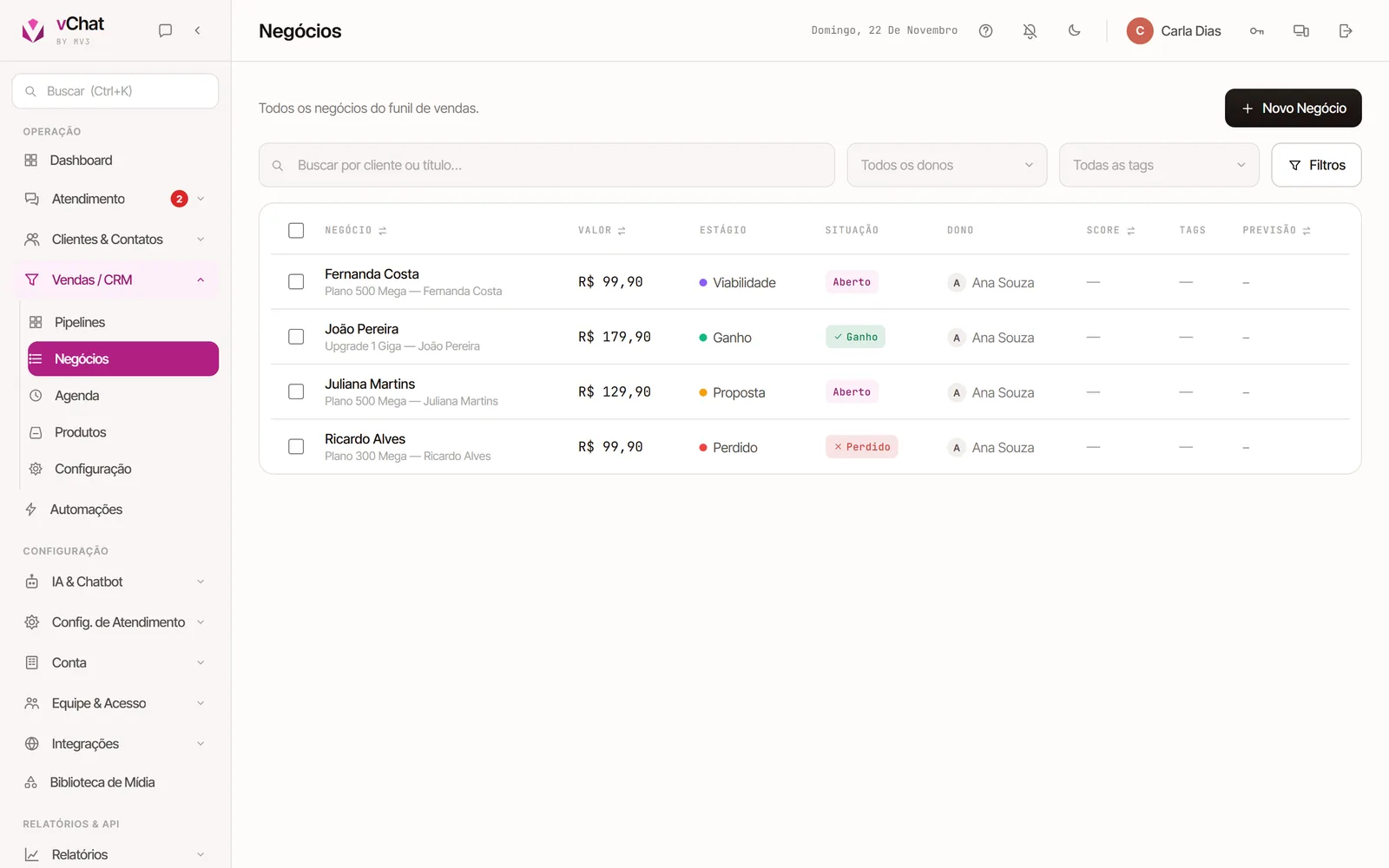
- Novo Negócio — cria um negócio (veja abaixo).
- Buscar por cliente ou título… — busca em todos os negócios.
- Todos os donos e Todas as tags — filtros de várias escolhas.
- Filtros — abre Produto, Canal, Situação, Valor (R$), Score, Período (criação) e Incluir negócios finalizados (arquivados).
- Tabela — colunas Negócio, Valor, Estágio, Situação (Aberto, Ganho ou Perdido), Dono, Score, Tags e Previsão.
Clique no título de uma coluna para ordenar. Clique de novo para inverter. No celular, a tabela vira cartões e a ordem fica em Ordenar por.
Nos filtros de várias escolhas, as opções com #- na frente excluem o item. Exemplo: #- WhatsApp em Canal mostra os negócios de todos os canais, menos o WhatsApp.
Criar um negócio
Seção intitulada “Criar um negócio”- Clique em Novo Negócio. Abre a janela Novo negócio.
- Preencha Título, Pipeline e Estágio. São obrigatórios.
- Se quiser, escolha Dono, Valor inicial, Cliente e Previsão de fechamento.
- Em Itens (opcional), escolha um produto (ou deixe como item avulso), a quantidade, o preço e o desconto. Clique em Adicionar item.
- Clique em Criar.
A ficha do negócio
Seção intitulada “A ficha do negócio”Clique num negócio (aqui, no Funil de vendas ou na Agenda) para abrir a ficha.
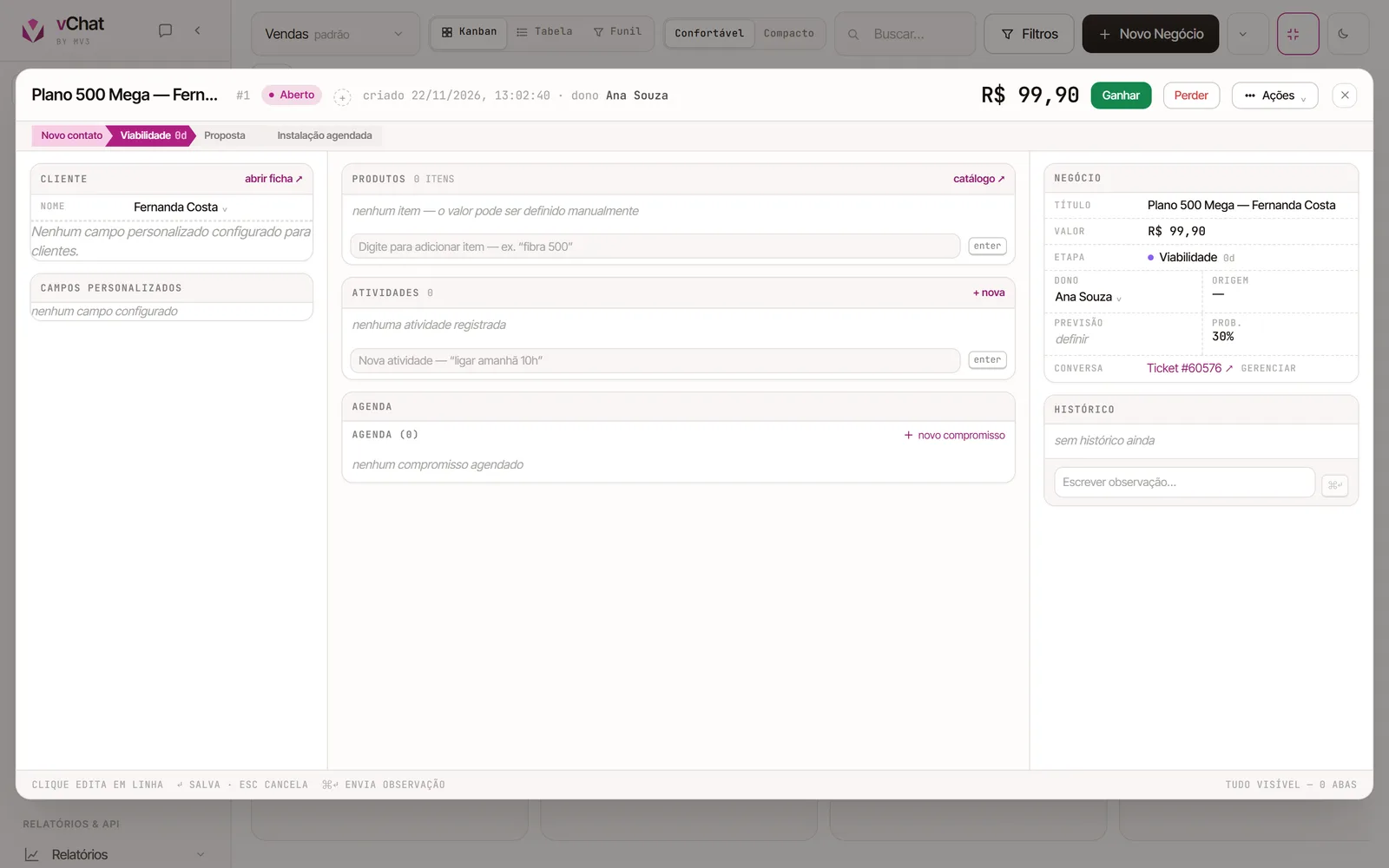
- Topo — título, número, situação, tags, valor e os botões Ganhar e Perder.
- Trilho de etapas — clique numa etapa para mover o negócio.
- Cliente e Campos personalizados — dados do cliente e campos extras da empresa.
- Produtos — os itens do negócio, com Total dos itens.
- Atividades — tarefas com prazo e responsável. Use + nova para criar.
- Agenda — os compromissos ligados ao negócio.
- Negócio — Título, Valor, Etapa, Dono, Origem, Previsão, Prob. e Conversa.
- Histórico — tudo o que mudou, mais as observações da equipe.
Para editar, clique no valor. Ele vira um campo. Enter salva e Esc cancela.
Ganhar, perder e finalizar
Seção intitulada “Ganhar, perder e finalizar”- Ganhar — confirme em Marcar como ganho. Se puder, marque Também finalizar (arquivar) o negócio agora.
- Perder — escolha o Motivo e clique em Confirmar perda.
- No menu Ações: Alterar etapa, Adicionar atividade, Adicionar observação, Rodar automação, Reabrir negócio e Finalizar negócio.
Rodar uma automação em vários negócios
Seção intitulada “Rodar uma automação em vários negócios”Se você pode executar automações de vendas, cada linha ganha uma caixa de seleção.
- Marque os negócios.
- Na barra que aparece embaixo, clique em Rodar automação.
- Em Escolha a automação, escolha a regra e clique em Rodar agora.
Negócios finalizados não podem ser selecionados. Veja Automações de vendas.
Perguntas frequentes
Seção intitulada “Perguntas frequentes”Não consigo mudar a etapa. A etapa atual pode ter exigências. Aparece Não é possível avançar com a lista do que falta resolver.
Não aparece nenhum motivo ao perder. Os motivos são cadastrados em Configuração do CRM, em Motivos de perda.
Posso trocar o dono do negócio? Sim, clicando em Dono na ficha, se você tiver a permissão de reatribuir.
Onde vejo as conversas do negócio? Em Conversa, na ficha. Clique em gerenciar para abrir Conversas do negócio.