
Passo 2: perfis e permissões
Um perfil é um modelo de acesso. Ele diz o que a pessoa pode ver e fazer, em quais setores trabalha, quantos atendimentos recebe ao mesmo tempo e quais pausas pode tirar.
Antes de começar
Seção intitulada “Antes de começar”- Os setores já estão criados.
- Decida os papéis da equipe. Na Exemplo Fibra são três: Administrador (Carla), Supervisor (Bruno) e Atendente (Ana e Diego).
Por que os perfis vêm antes das pessoas
Seção intitulada “Por que os perfis vêm antes das pessoas”No VChat nada é liberado por padrão. Cada permissão precisa ser concedida. Sem perfil, o operador só tem o que for marcado à mão no cadastro dele, e normalmente isso é nada.
Por isso você cria os perfis agora e, no próximo passo, só escolhe o perfil de cada pessoa.
1. Cadastre os tipos de pausa
Seção intitulada “1. Cadastre os tipos de pausa”O perfil diz quais pausas o operador pode tirar. Se o perfil não tiver nenhuma, o atendente vê Nenhuma pausa habilitada para seu perfil. ao tentar pausar. Então cadastre as pausas antes.
- No menu lateral, abra Config. de Atendimento › Regras do operador e clique na aba Pausas.
- Preencha Nome da Pausa (exemplo: Almoço), Mín. (min), Máx. (min) e Máx/Dia.
- Clique em Adicionar.
- Repita para as outras pausas (exemplo: Café e Reunião).
Os detalhes estão em Regras do operador.
2. Crie o perfil
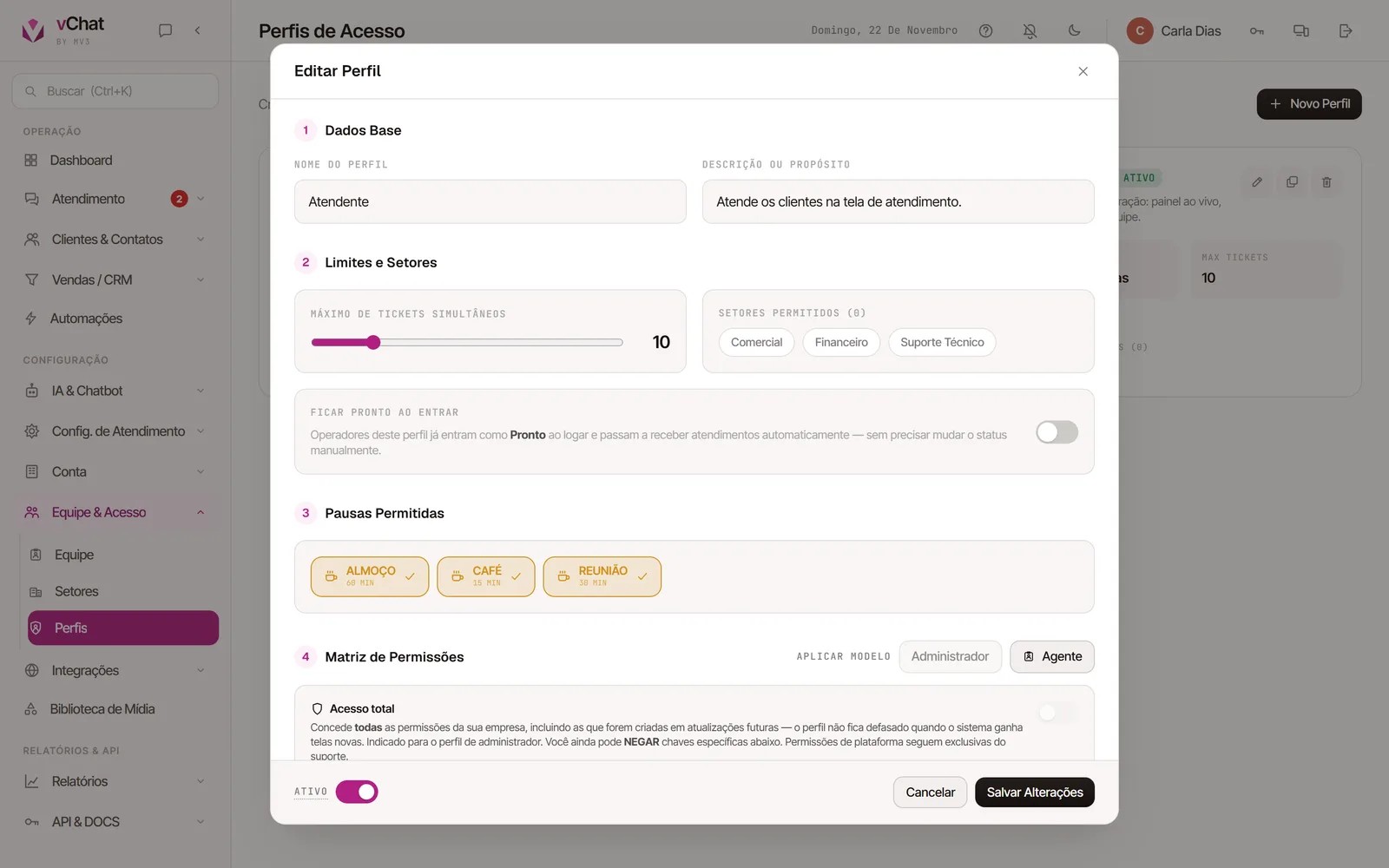
Seção intitulada “2. Crie o perfil”- No menu lateral, abra Equipe & Acesso › Perfis. A tela se chama Perfis de Acesso.
- Clique em Novo Perfil. Abre a janela Novo Perfil de Acesso, dividida em quatro partes.
- Em Dados Base, preencha o Nome do Perfil (exemplo: Atendente) e a Descrição ou Propósito.
- Em Limites e Setores:
- ajuste o Máximo de Tickets Simultâneos: quantos atendimentos a pessoa recebe ao mesmo tempo;
- em Setores Permitidos, clique nos setores em que esse perfil trabalha;
- ligue Ficar Pronto ao entrar se quiser que a pessoa já comece recebendo atendimentos ao entrar.
- Em Pausas Permitidas, clique nas pausas que esse perfil pode tirar.
- Em Matriz de Permissões, marque o que o perfil pode fazer (veja abaixo).
- Confira se Ativo, no rodapé, está ligado e clique em Salvar Alterações.
3. Marque as permissões
Seção intitulada “3. Marque as permissões”Cada permissão da matriz tem três opções:
| Opção | O que faz |
|---|---|
| PERMITIR | Concede a permissão a quem usa o perfil. |
| NEGAR | Bloqueia a permissão, mesmo que outra regra a conceda. |
| HERDAR | Deixa sem concessão neste perfil. |
Para começar rápido, use Aplicar modelo › Agente. Ele deixa só a permissão de operar os próprios atendimentos. Depois marque PERMITIR no resto. Use Buscar permissão… para achar cada uma.
Sugestão para o perfil Atendente
Seção intitulada “Sugestão para o perfil Atendente”- Operar os próprios tickets (visualização do agente)
- Ver e assumir a fila de espera
- Transferir atendimento para outro atendente, para uma fila (setor) e para um fluxo automático
- Registrar e remover notas internas no atendimento
- Ver histórico de atendimentos passados do contato/cliente
- Marcar/remover atendimento como pendente
- Visualizar clientes e contatos
- Ver lista de tags disponíveis
Sugestão para o perfil Supervisor
Seção intitulada “Sugestão para o perfil Supervisor”Tudo do atendente, mais:
- Acessar a área administrativa (dashboard, configurações)
- Ver relatórios e estatísticas da empresa
- Listar operadores
- Ver tickets de todos os setores (se ele supervisiona mais de um setor)
- Encerrar e reatribuir tickets de todos
- Controlar operadores ao vivo pelo painel
O perfil de administrador e o “Acesso total”
Seção intitulada “O perfil de administrador e o “Acesso total””O perfil de administrador da sua empresa já vem pronto, com Acesso total ligado. Ele concede todas as permissões, inclusive as de telas que o VChat ganhar no futuro.
- Somente o suporte da plataforma liga ou desliga o Acesso total. No seu perfil, a chave aparece travada.
- Você pode NEGAR permissões específicas num perfil com acesso total.
- Ao Duplicar um perfil, o acesso total não é copiado. A cópia começa sem ele.
- Para ter outro administrador, vincule a pessoa ao perfil de administrador que já existe (passo 3).
Lista de permissões
Seção intitulada “Lista de permissões”Esta lista é gerada do próprio VChat, organizada por módulo. É o mesmo texto que aparece na matriz.
Ver todas as permissões
Atendimento
- Configurar as ligações de voz dos canais
- Fazer ligações de voz para clientes
- Receber e atender ligações de voz
- Ouvir e baixar gravações de ligações
- Apagar gravações de ligações (é preciso informar o motivo)
- Editar as variáveis (contexto) do cliente
- Visualizar clientes e contatos
- Ver clientes e contatos restritos a outros setores
- Ver CPF/CNPJ completo do cliente (sem máscara)
- Ver mensagens em grupos atribuídos ao seu setor
- Enviar mensagens em grupos (incluindo replies em tickets de grupo)
- Ver a biblioteca de mídias e enviar itens no atendimento
- Enviar arquivos grandes (até 2 GB) no modo Arquivo
- Controlar operadores ao vivo pelo painel: alterar status e forçar logout, decidindo o destino dos atendimentos
- Apagar mensagens enviadas no atendimento (WhatsApp via QR Code)
- Editar mensagens enviadas no atendimento (WhatsApp via QR Code)
- Editar as variáveis (contexto) do ticket
- Ocultar atendimentos da lista
- Ver histórico de atendimentos passados do contato/cliente
- Vincular/desvincular atendimento a um operador dono
- Encerrar e reatribuir tickets de todos
- Registrar e remover notas internas no atendimento
- Marcar/remover atendimento como pendente
- Transferir atendimento para outro atendente
- Transferir atendimento para um fluxo automático
- Transferir atendimento para uma fila (setor)
- Transferir atendimento para um agente em pré-pausa
- Operar os próprios tickets (visualização do agente)
- Ver tickets de todos os setores (ignora o filtro por setor do agente)
- Ver e assumir a fila de espera. Sem esta permissão o operador não vê a fila nem assume atendimentos dela (nem pelo botão Assumir, nem respondendo): recebe atendimentos só pela distribuição automática.
Atendimentos
- Iniciar ticket WhatsApp via QR Code
- Iniciar ticket WhatsApp Oficial
- Pesquisar contatos ao iniciar ticket
Auditoria
- Visualizar logs de auditoria
Automações
- Disparar automações manualmente
- Criar e editar automações agendadas
- Visualizar automações agendadas
Campanhas
- Criar e editar campanhas
- Disparar/agendar campanhas
- Visualizar campanhas
Configurações
- Editar as variáveis (contexto) da conta
- Ver as variáveis (contexto) da conta
- Criar, editar e excluir operadores
- Listar operadores
- Ver e gerenciar operadores de todos os setores (sem isso, só os dos próprios setores)
- Criar e editar regras de pronúncia do TTS
- Visualizar regras de pronúncia do TTS
- Gerenciar perfis e ferramentas de Inteligência Artificial
- Visualizar perfis e ferramentas de IA
- Criar e revogar API Keys da conta
- Visualizar API Keys da conta
- Alterar a aparência da conta (cor primária do tema claro e se cada usuário pode escolher a própria)
- Criar, editar e excluir regras de distribuição automática de atendimentos
- Ver as regras de distribuição automática de atendimentos
- Criar, editar e excluir regras de alerta de atendimento aguardando resposta
- Ver as regras de alerta de atendimento aguardando resposta
- Criar e editar horários de funcionamento
- Visualizar horários de funcionamento
- Editar as variáveis (contexto) do canal
- Ver as variáveis (contexto) do canal
- Gerenciar conexões de WhatsApp
- Ver conexões ativas
- Importar contatos de um canal WhatsApp via QR Code
- Criar, editar, vincular/mover contatos e mesclar clientes
- Gerenciar setores de atendimento
- Ver setores
- Configurar a incorporação do atendimento em site próprio (origens permitidas)
- Criar e editar janelas embarcadas (sistemas externos na AgentView)
- Visualizar janelas embarcadas (sistemas externos na AgentView)
- Gerenciar regras de White/Black List
- Ver regras de filtragem
- Construir e programar Chatbots
- Ver fluxos existentes
- Configurar grupos: search code, flow, departamento
- Configurar regras de atendimento vinculado e definir o dono na ficha
- Gerenciar a biblioteca de mídias da empresa (itens compartilhados e categorias)
- Excluir mídias para liberar armazenamento
- Ver o uso de armazenamento de mídia da empresa
- Criar e editar regras de prefixo de mensagem (*Nome*)
- Visualizar regras de prefixo de mensagem (*Nome*)
- Criar, editar e excluir regras de ticket de operador ausente
- Ver as regras de ticket de operador ausente
- Criar, editar e excluir tipos de pausa
- Ver lista de tipos de pausa
- Criar, editar e excluir regras de pendência de atendimento
- Ver as regras de pendência de atendimento
- Criar e editar textos predefinidos compartilhados
- Criar e editar perfis de fila (posição/saudação/templates)
- Visualizar perfis de fila
- Criar e editar regras de obrigatoriedade de motivo de resolução
- Visualizar obrigatoriedade de motivo de resolução
- Alterar a configuração de sessão e presença dos operadores (manter conectado, prazo máximo)
- Ver a configuração de sessão e presença dos operadores (manter conectado)
- Gerenciar motivos de encerramento e configurações avulsas
- Criar e editar pesquisas e mensagens de encerramento
- Visualizar pesquisas de satisfação e relatórios
- Criar, editar e excluir as categorias base do sistema
- Ver lista de tags disponíveis
- Adicionar palavras ao dicionário de correção da conta
- Configurar correção ortográfica e bloqueio de palavras no chat do agente
- Revelar e editar os valores das variáveis secretas (credenciais)
- Personalizar o webchat do site (aparência, textos e formulário de entrada)
- Configurar webhooks de integração (endpoints de tempo real da API)
Geral
- Acessar a área administrativa (dashboard, configurações)
Monitoramento
- Receber os avisos do monitoramento de atendimentos em tempo real
- Criar, editar, ver e excluir regras de monitoramento de atendimentos; testar uma regra em um atendimento e pedir “analisar agora” (as duas consomem a cota de análises por IA); reanalisar atendimentos antigos; desfazer um aviso marcado como tratado
- Ver os resultados do monitoramento de atendimentos (ocorrências e relatório)
Privacidade (LGPD)
- Excluir os dados de um titular a pedido (LGPD) — ação irreversível
- Alterar os prazos de retenção de dados (LGPD) da empresa e dos canais
- Ver a configuração de privacidade (LGPD), as prévias e o registro de solicitações de exclusão
Relatórios
- Ver relatórios e estatísticas da empresa
- Ver relatórios e dashboard de todos os setores (sem isso, só os setores do próprio usuário)
- Revelar variáveis (estado atual) na jornada do ticket
Vendas (CRM)
- Acessar o módulo de Vendas / CRM
- Finalizar/arquivar e desarquivar negócios
- Excluir negócios
- Criar, editar e mover negócios no funil
- Reatribuir o dono (vendedor) de um negócio
- Ver os próprios negócios (do vendedor)
- Ver os negócios de todos os vendedores da conta
- Criar e editar funis, estágios e motivos de perda
- Visualizar funis de vendas (pipelines) e estágios
- Criar, editar e excluir produtos e categorias
- Visualizar o catálogo de produtos
- Criar, editar, ativar e executar automações de vendas
- Ver as automações de vendas e o histórico de execuções
- Ver relatórios de vendas (funil, conversão)
Para todos os detalhes da tela, veja a referência Perfis.
Próximo passoPasso 3: operadores →