
Passo 8: acompanhar a operação
Com a equipe atendendo, você acompanha o dia em tempo real e olha para trás com os relatórios.
Antes de começar
Seção intitulada “Antes de começar”- Há atendimentos acontecendo, nem que sejam os de teste do passo 7.
- O supervisor precisa das permissões abaixo no perfil dele (passo 2).
Por que este passo vem agora
Seção intitulada “Por que este passo vem agora”O painel e os relatórios só mostram números quando há atendimentos. Na primeira semana, eles mostram rápido o que ajustar. A fila está grande? Falta gente em algum setor? O bot manda clientes para o lugar errado?
Painel ao vivo
Seção intitulada “Painel ao vivo”- No menu lateral, clique em Dashboard. Abre o Dashboard Operacional.
- Clique em Personalizar e escolha os quadros em Widgets Disponíveis. Por exemplo: Status da Equipe, Tickets Em Espera (SLA) e Indicadores de Desempenho (KPI).
- Clique em Salvar Layout e depois em Concluir.
- Para guardar mais de uma arrumação (por exemplo, uma por setor), use Salvar Como em Predefinições Salvas e dê um Nome da Predefinição.
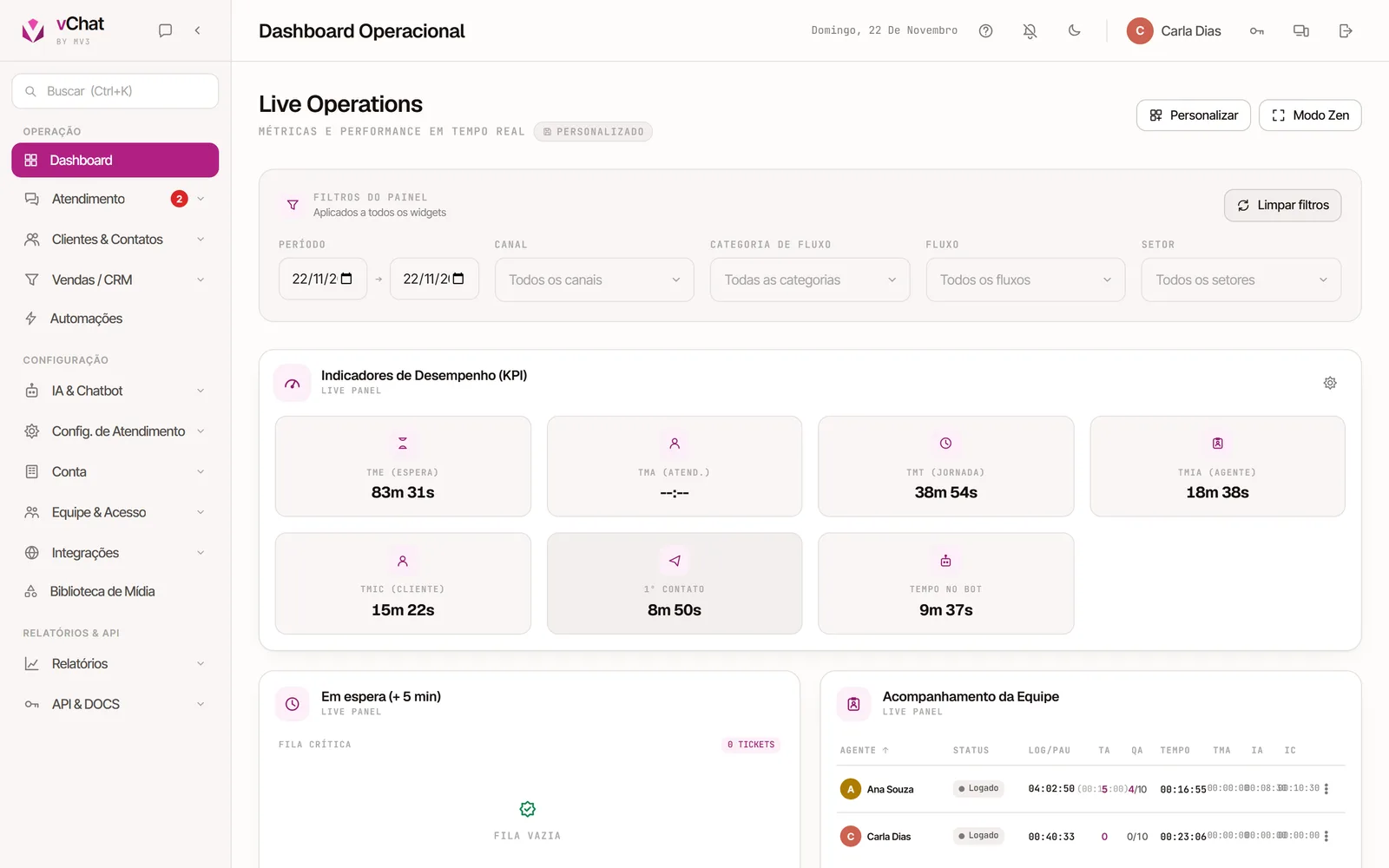
Os quadros disponíveis:
- Quantidade de Atendimentos
- Tickets Em Espera (SLA)
- Atendimentos de Alta Duração
- Visão Geral de Tickets
- Indicadores de Desempenho (KPI)
- Status da Equipe
- Pesquisas de Satisfação (CSAT)
Veja o painel em detalhe em Acompanhar ao vivo e na referência Dashboard.
Relatórios
Seção intitulada “Relatórios”No menu lateral, abra Relatórios e escolha:
| Item do menu | Tela | Para que serve |
|---|---|---|
| Tickets | Atendimentos | Lista de atendimentos com filtros por período, agente, setor, canal, status, origem, tag e motivo. O botão Exportar CSV baixa tudo o que foi filtrado. |
| Logins | Controle de Acessos | Quando cada pessoa entrou e saiu. |
| Mudança de Status | Mudança de Status | Quanto tempo cada pessoa ficou pronta e em cada pausa. |
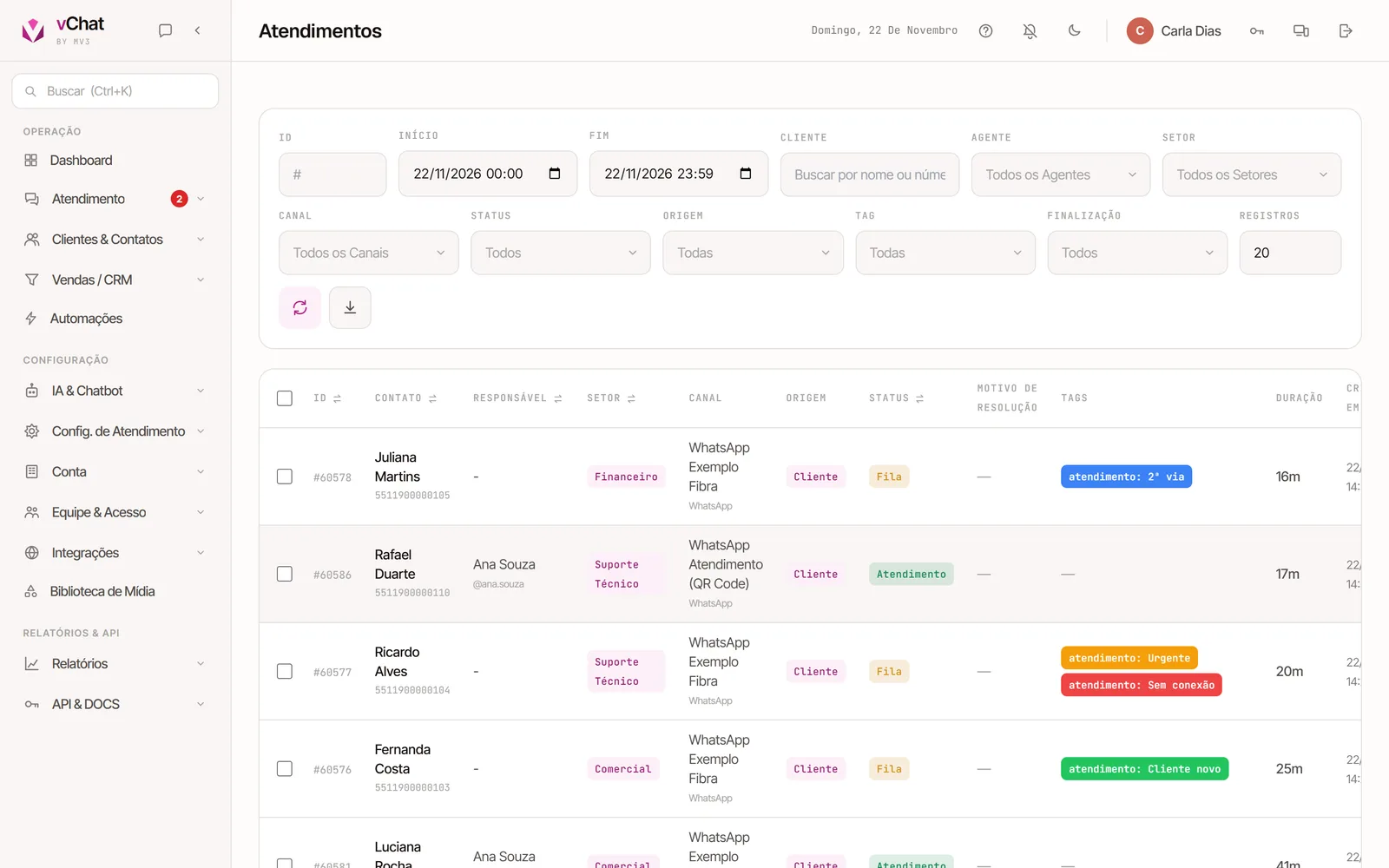
Sem a permissão acima, a pessoa vê relatórios e painel só dos próprios setores.
Mais detalhes em Relatórios para o supervisor, Relatório de atendimentos, Logins e Mudança de status.
Próximo passoPasso 9: recursos avançados →